> ## Documentation Index
> Fetch the complete documentation index at: https://docs.jelou.ai/llms.txt
> Use this file to discover all available pages before exploring further.
# Integración con Genesys
> Conecta Jelou con Genesys para gestionar conversaciones y habilitar la interoperabilidad entre ambas plataformas.
Jelou integra los canales de comunicación con Genesys, permitiendo a los usuarios:
* Gestionar conversaciones desde Genesys utilizando los canales de comunicación conectados en Jelou.
* Transferir conversaciones y contexto de interacción entre Jelou y Genesys para garantizar una atención continua y eficiente.
* Escalar conversaciones hacia agentes de Genesys cuando sea necesario.
* Centralizar la gestión de conversaciones en un ecosistema integrado entre ambas plataformas.
## Requisitos previos
Para utilizar la integración con Genesys, necesitas:
* Una cuenta **Enterprise** activa en Jelou.
* El nodo de **Genesys** habilitado en la cuenta.
* Una cuenta activa de **Genesys Cloud** con permisos administrativos.
* Un cliente **OAuth** con permisos para consumir las APIs de Genesys Cloud.
* Los canales y flujos que participarán en la interoperabilidad previamente definidos.
***
## Instala la aplicación
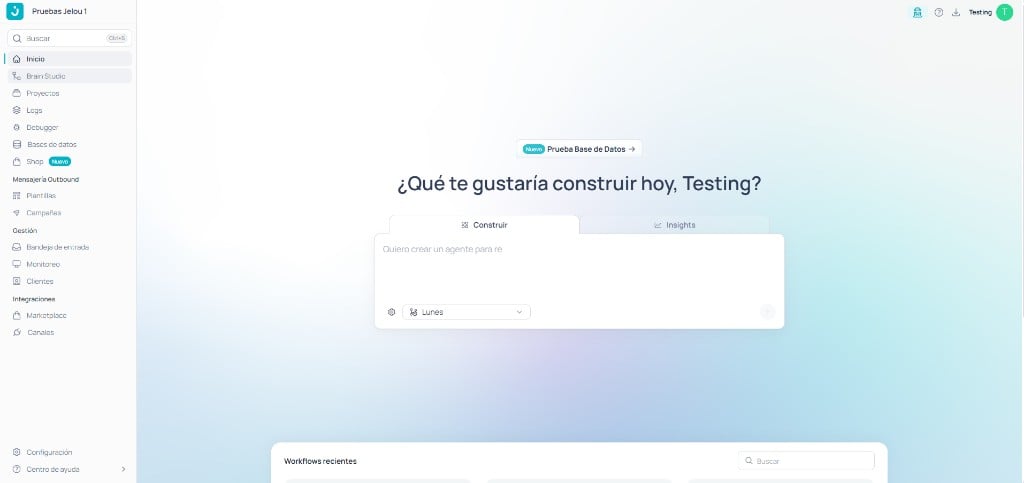
Inicia sesión en Jelou. Dirígete al módulo **Brain** y selecciona la sección **Canvas**.
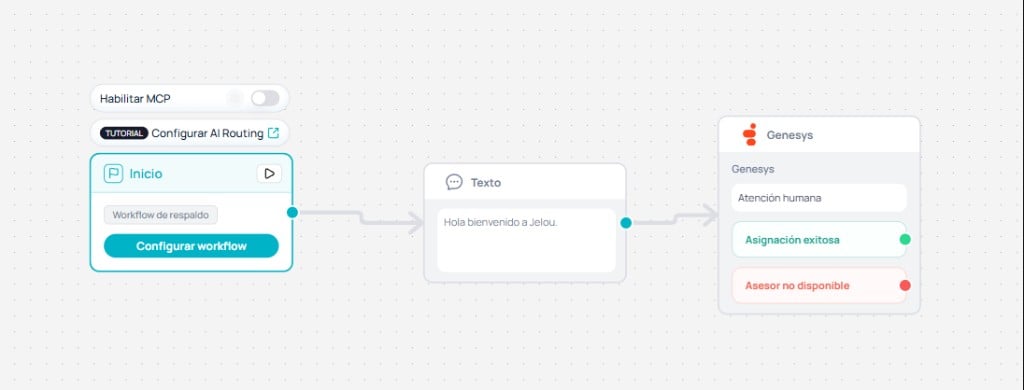
 Dentro del Canvas, crea un nuevo flujo según tu necesidad. Para este ejemplo:
1. Agrega un **nodo de texto** y configura un mensaje de bienvenida para el canal.
2. Desde la barra lateral de nodos, arrastra el **nodo de Genesys** hacia el flujo.
Se recomienda agregar:
* Un mensaje de confirmación para transferencias exitosas.
* Un mensaje de manejo de errores en caso de falla de integración.
Dentro del Canvas, crea un nuevo flujo según tu necesidad. Para este ejemplo:
1. Agrega un **nodo de texto** y configura un mensaje de bienvenida para el canal.
2. Desde la barra lateral de nodos, arrastra el **nodo de Genesys** hacia el flujo.
Se recomienda agregar:
* Un mensaje de confirmación para transferencias exitosas.
* Un mensaje de manejo de errores en caso de falla de integración.
 Antes de configurar la integración, valida que existan los roles necesarios para el cliente OAuth.
Ruta: **Menu > User Management > Roles and Permissions**
Los roles permitirán que el cliente OAuth tenga acceso a los recursos y APIs utilizados por la integración.
Antes de configurar la integración, valida que existan los roles necesarios para el cliente OAuth.
Ruta: **Menu > User Management > Roles and Permissions**
Los roles permitirán que el cliente OAuth tenga acceso a los recursos y APIs utilizados por la integración.
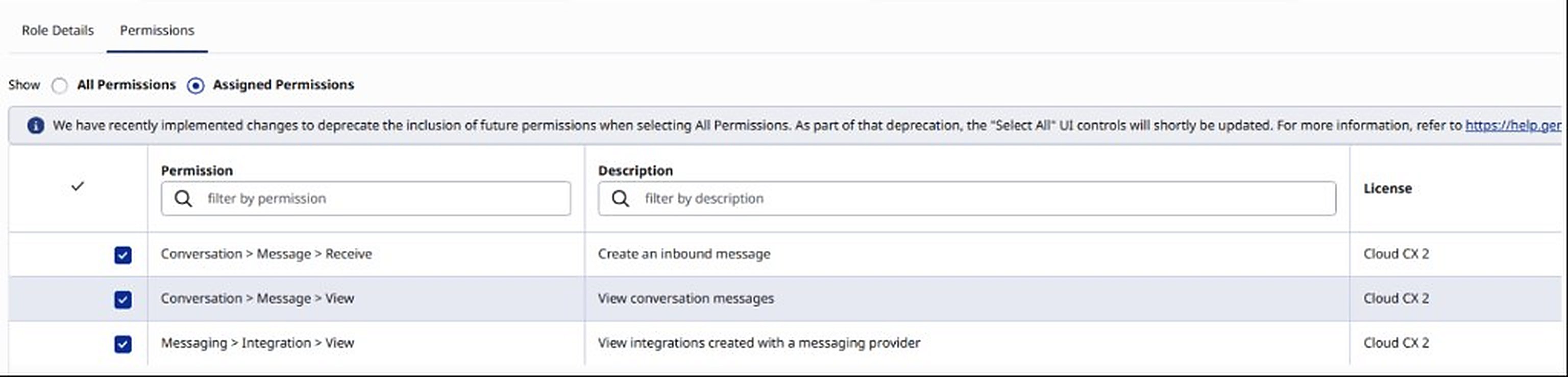
 Selecciona el rol correspondiente para revisar los permisos habilitados.
Ruta: **Menu > User Management > Roles and Permissions > \[Rol] > Edit Role**
El rol **Developer** puede utilizarse con los permisos predeterminados de Genesys Cloud.
Selecciona el rol correspondiente para revisar los permisos habilitados.
Ruta: **Menu > User Management > Roles and Permissions > \[Rol] > Edit Role**
El rol **Developer** puede utilizarse con los permisos predeterminados de Genesys Cloud.
 Dirígete a: **Menu > IT and Integrations > OAuth**
Crea un cliente OAuth que permita autenticar el middleware o servicio externo encargado de la interoperabilidad con Genesys Cloud.
Dirígete a: **Menu > IT and Integrations > OAuth**
Crea un cliente OAuth que permita autenticar el middleware o servicio externo encargado de la interoperabilidad con Genesys Cloud.
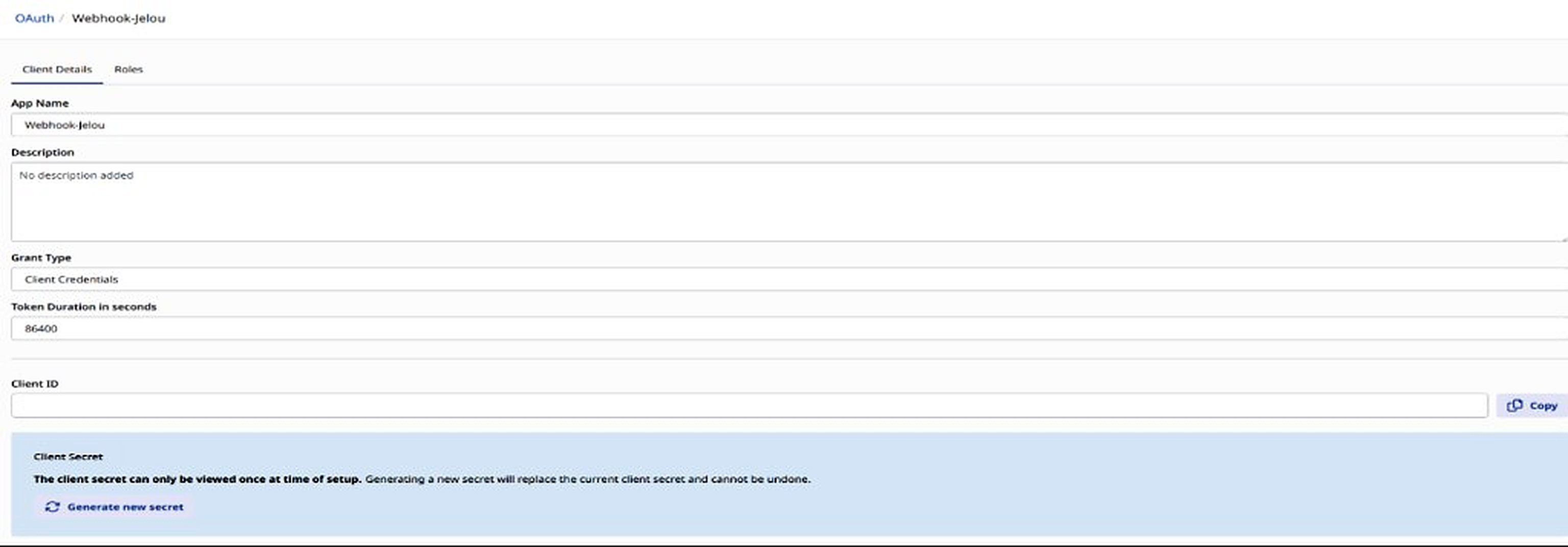
 Una vez creado, abre la aplicación para revisar su configuración.
Ruta: **Menu > IT and Integrations > OAuth > \[Cliente OAuth] > Edit Application**
Verifica la siguiente información:
* Nombre de la aplicación.
* Tipo de autenticación.
* Grant Type.
* Configuración general.
Una vez creado, abre la aplicación para revisar su configuración.
Ruta: **Menu > IT and Integrations > OAuth > \[Cliente OAuth] > Edit Application**
Verifica la siguiente información:
* Nombre de la aplicación.
* Tipo de autenticación.
* Grant Type.
* Configuración general.
 Selecciona la pestaña **Roles** del cliente OAuth.
Ruta: **Menu > IT and Integrations > OAuth > \[Cliente OAuth] > Roles**
Asigna los roles previamente configurados para que el cliente OAuth pueda consumir las APIs requeridas por la integración.
Verifica que las divisiones asociadas a los roles correspondan a todas las interacciones que utilizará el conector. Una configuración incorrecta puede generar errores de permisos durante la operación.
Selecciona la pestaña **Roles** del cliente OAuth.
Ruta: **Menu > IT and Integrations > OAuth > \[Cliente OAuth] > Roles**
Asigna los roles previamente configurados para que el cliente OAuth pueda consumir las APIs requeridas por la integración.
Verifica que las divisiones asociadas a los roles correspondan a todas las interacciones que utilizará el conector. Una configuración incorrecta puede generar errores de permisos durante la operación.
 Dirígete a: **Menu > Digital and Telephony > Message > Platform Integrations**
Crea una integración de tipo **Open Messaging** para permitir el intercambio de mensajes entre Genesys Cloud y Jelou.
Dirígete a: **Menu > Digital and Telephony > Message > Platform Integrations**
Crea una integración de tipo **Open Messaging** para permitir el intercambio de mensajes entre Genesys Cloud y Jelou.
 Abre la integración creada para revisar su configuración.
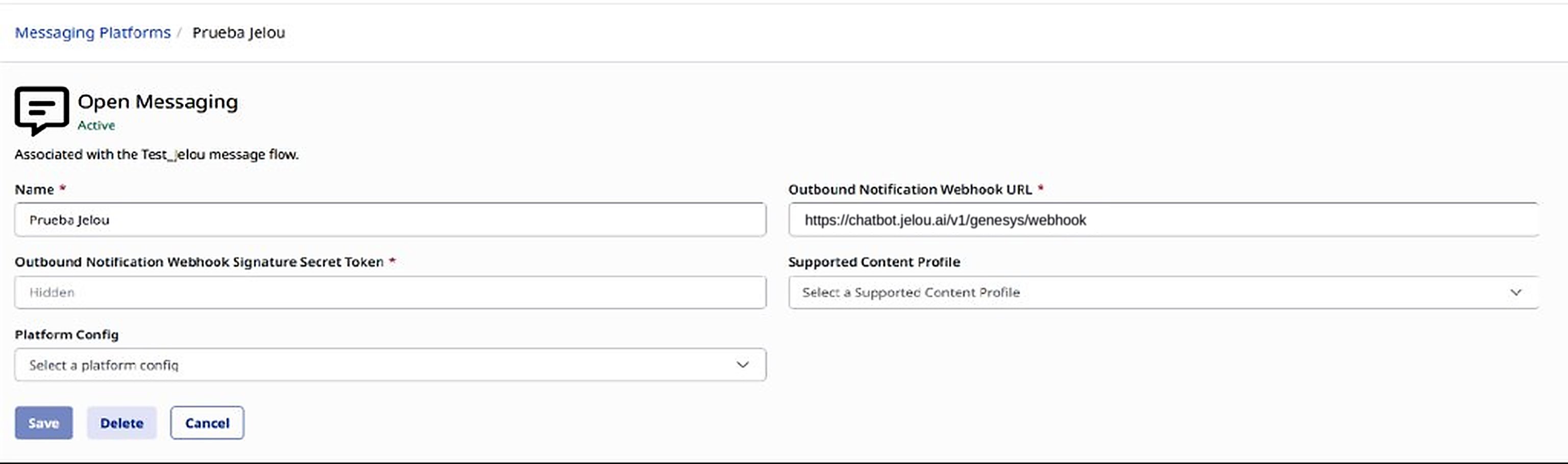 Una vez creada la integración Open Messaging, identifica el **Integration ID**.
Este identificador corresponde al valor único de la integración y será utilizado posteriormente para configurar el Trigger.
El **Integration ID** se encuentra al final de la URL cuando accedes al detalle de la integración Open Messaging.
Dirígete a: **Menu > Orchestration > Triggers**
Crea un Trigger que escuche los eventos asociados a las conversaciones de Open Messaging. Este Trigger será el encargado de ejecutar automáticamente el Workflow cuando ocurra el evento configurado.
Una vez creada la integración Open Messaging, identifica el **Integration ID**.
Este identificador corresponde al valor único de la integración y será utilizado posteriormente para configurar el Trigger.
El **Integration ID** se encuentra al final de la URL cuando accedes al detalle de la integración Open Messaging.
Dirígete a: **Menu > Orchestration > Triggers**
Crea un Trigger que escuche los eventos asociados a las conversaciones de Open Messaging. Este Trigger será el encargado de ejecutar automáticamente el Workflow cuando ocurra el evento configurado.
 Abre el Trigger creado y configura una condición utilizando el **Integration ID** obtenido anteriormente.
Esta condición garantiza que únicamente se ejecuten los eventos correspondientes a la integración configurada.
Abre el Trigger creado y configura una condición utilizando el **Integration ID** obtenido anteriormente.
Esta condición garantiza que únicamente se ejecuten los eventos correspondientes a la integración configurada.
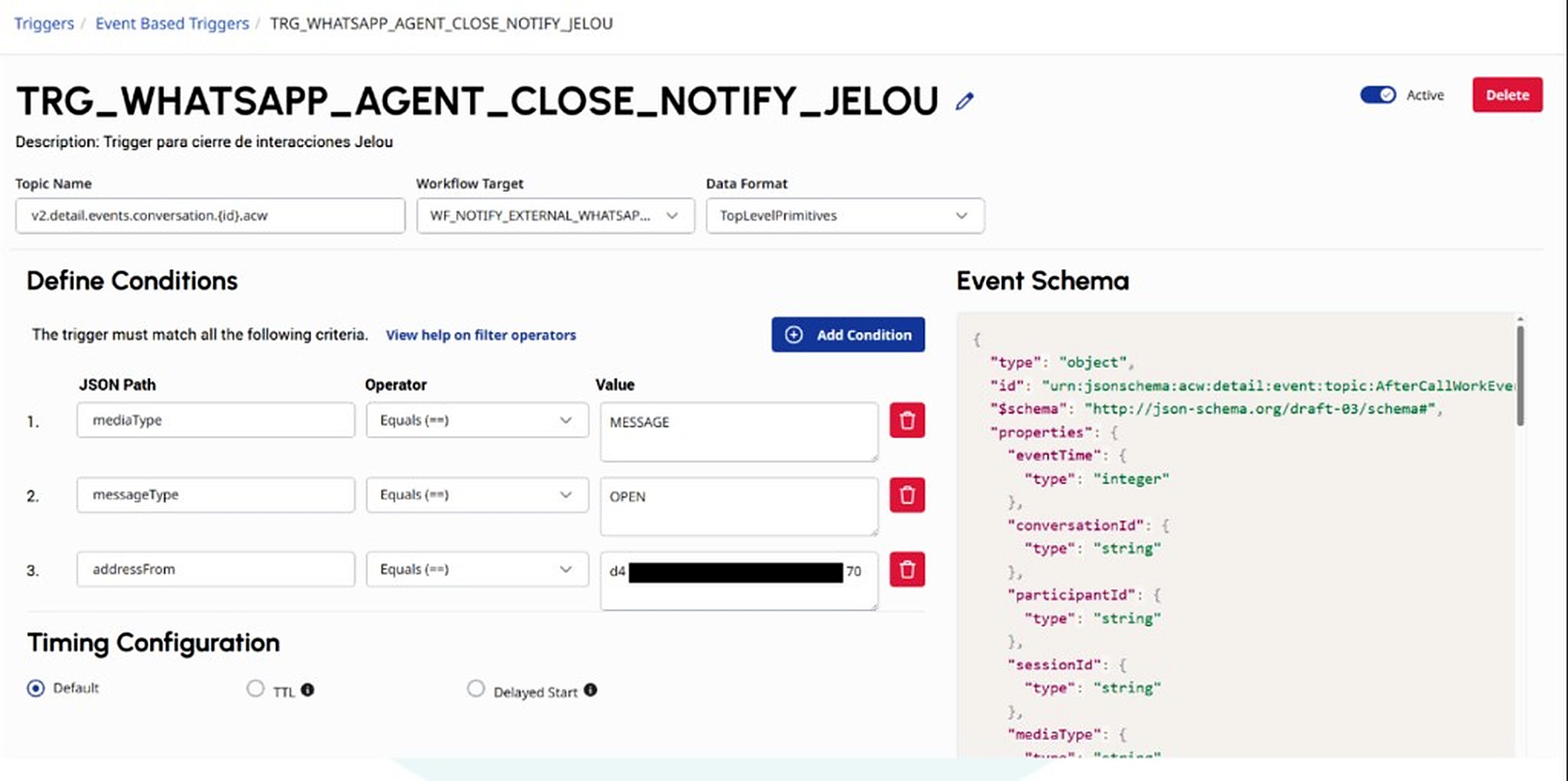 El Trigger debe ejecutar el Workflow de Architect encargado de notificar a Jelou que la atención en Genesys finalizó.
Dirígete a: **Menu > Orchestration > Architect > Flows**
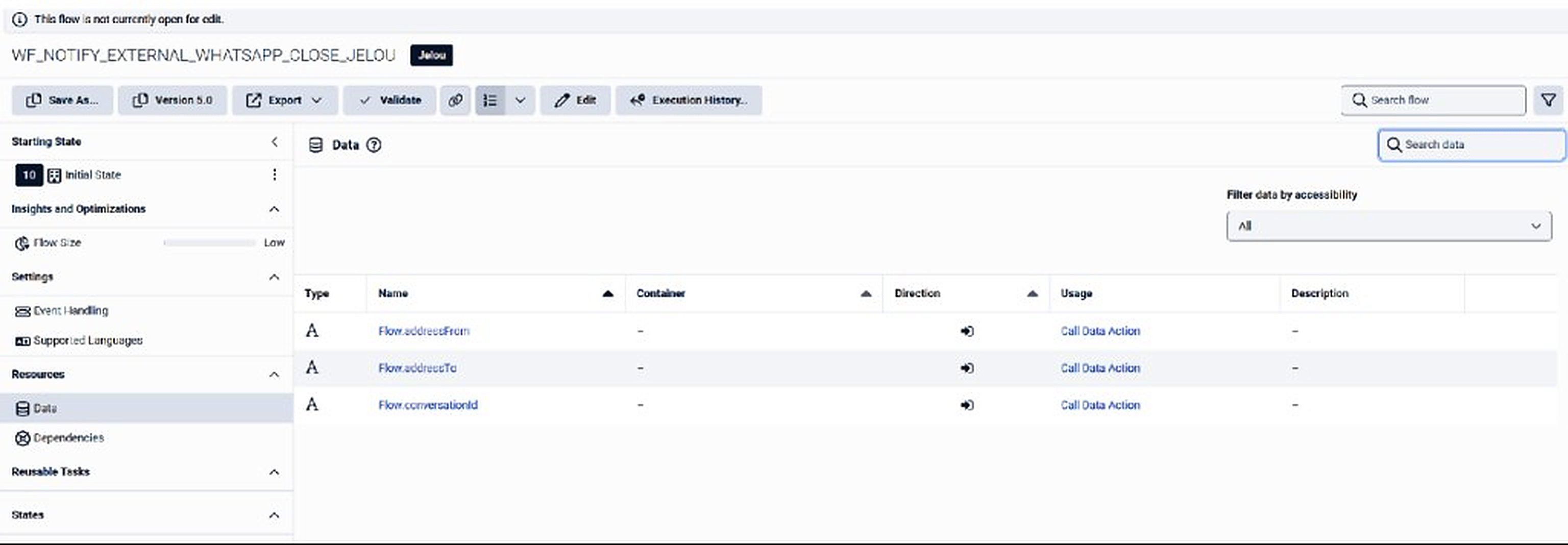
Crea un Workflow que reciba la información enviada por el Trigger. Este Workflow será responsable de procesar los datos de la conversación y ejecutar el Data Action que notifica la finalización a Jelou.
El Trigger debe ejecutar el Workflow de Architect encargado de notificar a Jelou que la atención en Genesys finalizó.
Dirígete a: **Menu > Orchestration > Architect > Flows**
Crea un Workflow que reciba la información enviada por el Trigger. Este Workflow será responsable de procesar los datos de la conversación y ejecutar el Data Action que notifica la finalización a Jelou.
 Dentro del Workflow, configura las variables que recibirán la información enviada desde el Trigger.
Estas variables permitirán identificar la conversación y construir la solicitud hacia el Data Action.
Dentro del Workflow, configura las variables que recibirán la información enviada desde el Trigger.
Estas variables permitirán identificar la conversación y construir la solicitud hacia el Data Action.
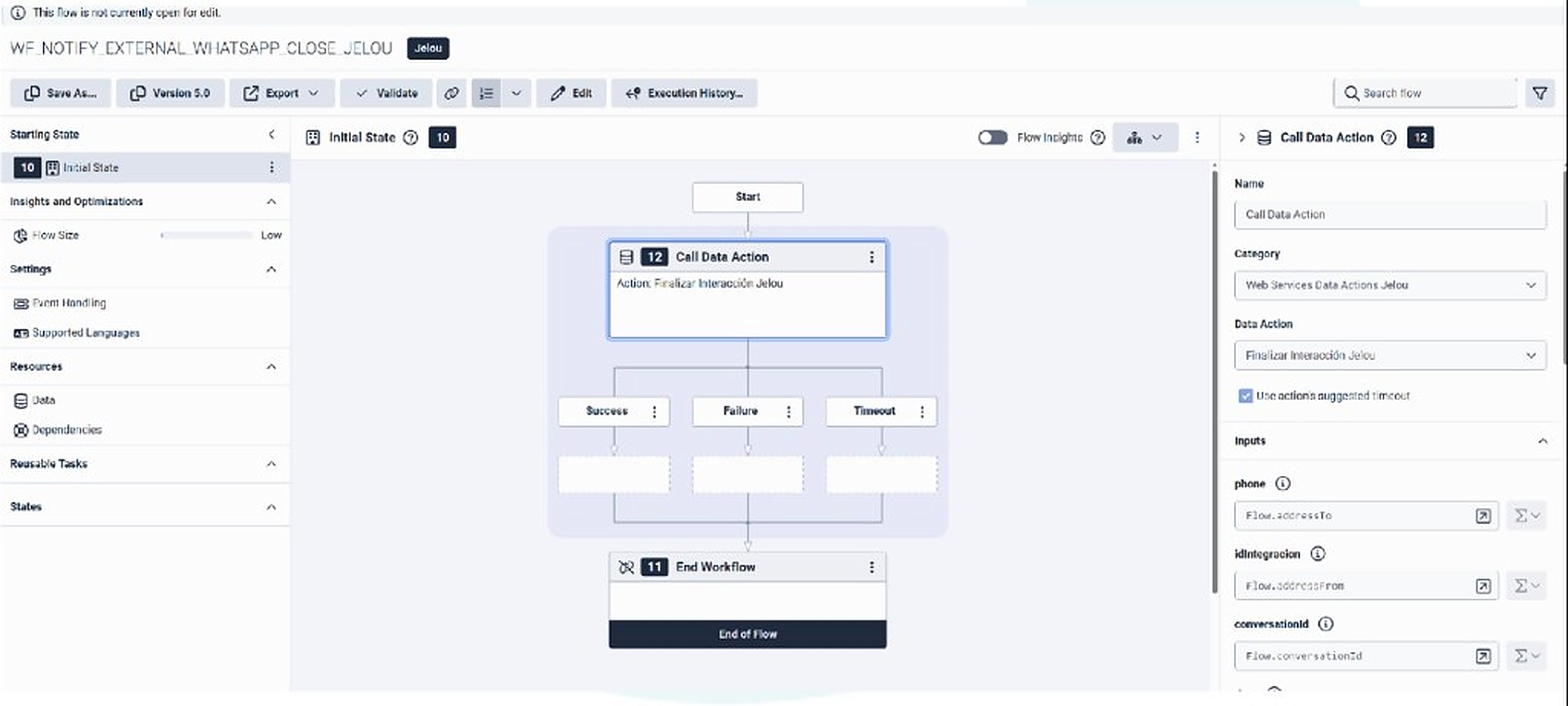
 Dentro del Workflow, agrega una tarea para ejecutar el **Data Action** encargado de notificar a Jelou que la atención en Genesys terminó.
 Dirígete a: **Menu > IT and Integrations > Data Actions**
Crea un nuevo Data Action que será utilizado por el Workflow.
Dirígete a: **Menu > IT and Integrations > Data Actions**
Crea un nuevo Data Action que será utilizado por el Workflow.
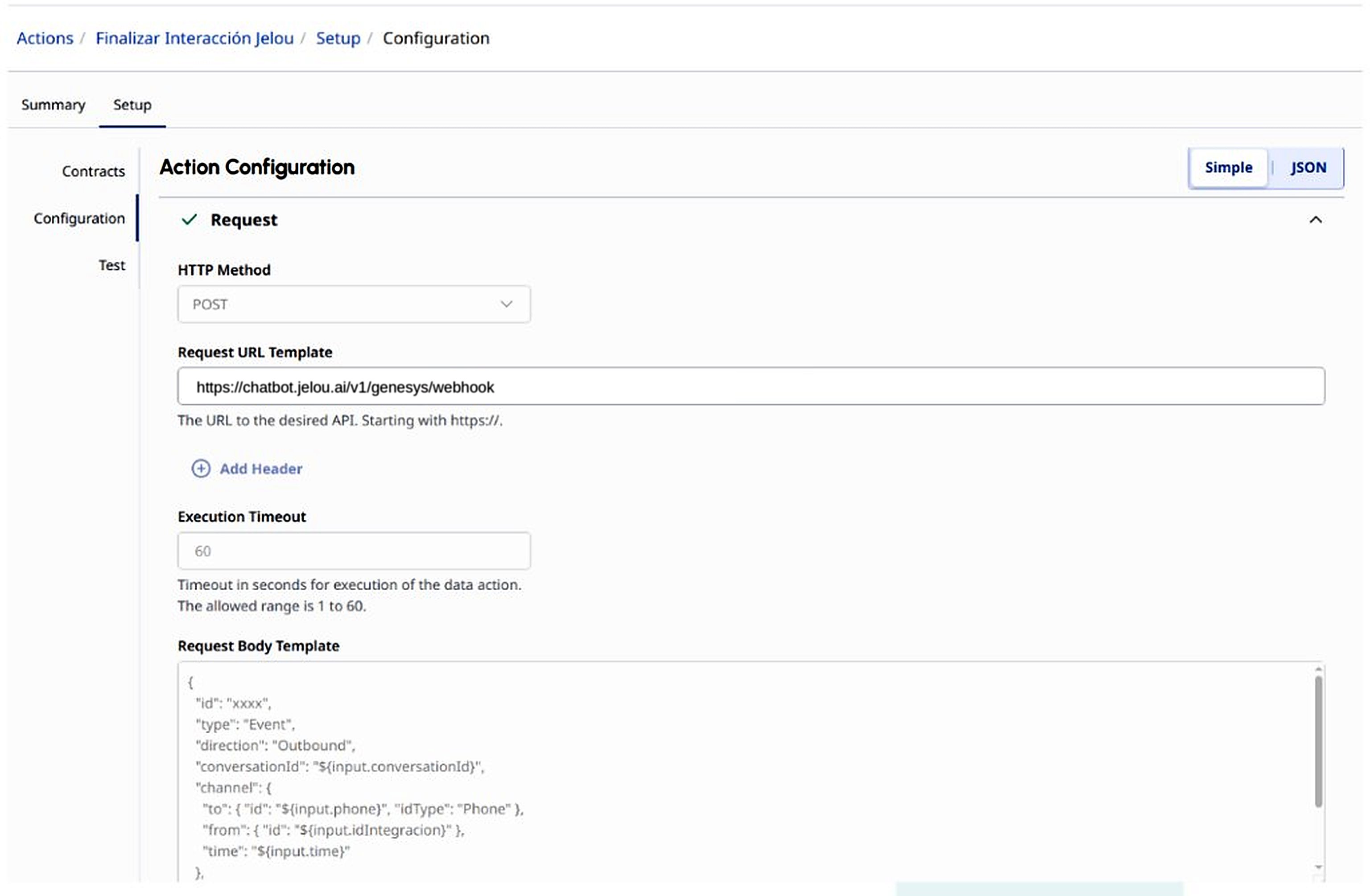
 Abre el Data Action creado y configura la petición hacia el webhook de Jelou.
Este Data Action notifica a Jelou que la atención en Genesys Cloud terminó. Al recibirlo, Jelou retoma el control y el canal continúa atendiendo al usuario final, sin que este perciba el cambio.
Ruta: **Menu > IT and Integrations > Data Actions > \[Data Action] > Configuration**
**Método y endpoint**
| Campo | Valor |
| -------------------- | --------------------------------------------- |
| Método HTTP | `POST` |
| Request URL Template | `https://chatbot.jelou.ai/v1/genesys/webhook` |
**Headers**
| Header | Valor |
| -------------- | ------------------ |
| `Content-Type` | `application/json` |
**Body del request**
El webhook espera un evento de Open Messaging con la siguiente estructura:
```json theme={null}
{
"id": "EVENT_ID",
"type": "Event",
"direction": "Outbound",
"conversationId": "CONVERSATION_ID",
"channel": {
"from": { "id": "FROM_ID" },
"to": { "id": "CUSTOMER_ID", "idType": "Phone" }
},
"events": [
{ "eventType": "CustomerEnd" }
]
}
```
**Descripción de los campos**
| Campo | Tipo | Descripción |
| -------------------- | ------ | -------------------------------------------------------------------------------------------------------------------------- |
| `id` | string | Identificador único del evento enviado. |
| `type` | string | Tipo de payload. Para notificar la finalización siempre es `Event`. |
| `direction` | string | Dirección del evento respecto a Genesys Cloud. Debe ser `Outbound` (sale de Genesys hacia Jelou). |
| `conversationId` | string | Identificador de la conversación en Genesys Cloud. Es el valor con el que Jelou identifica la transferencia activa. |
| `channel.from.id` | string | Identificador del participante de Genesys que emite el evento (por ejemplo, el agente o el flujo de Architect). |
| `channel.to.id` | string | Identificador del usuario final en el canal. En WhatsApp es el número de teléfono en formato E.164. |
| `channel.to.idType` | string | Tipo de identificador del usuario final. Para canales de WhatsApp usa `Phone`. |
| `events[].eventType` | string | Evento a notificar. Usa `CustomerEnd` para indicar que la atención en Genesys Cloud finalizó y el control vuelve al canal. |
El campo `direction` se nombra desde el punto de vista de Genesys Cloud: `Outbound` significa que el evento **sale de Genesys** hacia Jelou. El webhook rechaza los payloads marcados como `Inbound`.
**Mapeo de variables**
En la sección **Input Contract** declara las variables que recibirá el Data Action desde el Workflow y referéncialas en el body mediante la sintaxis `${input.nombreVariable}`. Los nombres del ejemplo son ilustrativos: usa los que hayas definido en tu Workflow.
```json theme={null}
{
"id": "${input.eventId}",
"type": "Event",
"direction": "Outbound",
"conversationId": "${input.conversationId}",
"channel": {
"from": { "id": "${input.fromId}" },
"to": { "id": "${input.customerId}", "idType": "Phone" }
},
"events": [
{ "eventType": "CustomerEnd" }
]
}
```
El `conversationId` debe ser el mismo que Genesys Cloud asignó a la conversación transferida desde Jelou. Si no corresponde a una transferencia activa, Jelou no podrá identificarla y el control no se devolverá al canal.
Abre el Data Action creado y configura la petición hacia el webhook de Jelou.
Este Data Action notifica a Jelou que la atención en Genesys Cloud terminó. Al recibirlo, Jelou retoma el control y el canal continúa atendiendo al usuario final, sin que este perciba el cambio.
Ruta: **Menu > IT and Integrations > Data Actions > \[Data Action] > Configuration**
**Método y endpoint**
| Campo | Valor |
| -------------------- | --------------------------------------------- |
| Método HTTP | `POST` |
| Request URL Template | `https://chatbot.jelou.ai/v1/genesys/webhook` |
**Headers**
| Header | Valor |
| -------------- | ------------------ |
| `Content-Type` | `application/json` |
**Body del request**
El webhook espera un evento de Open Messaging con la siguiente estructura:
```json theme={null}
{
"id": "EVENT_ID",
"type": "Event",
"direction": "Outbound",
"conversationId": "CONVERSATION_ID",
"channel": {
"from": { "id": "FROM_ID" },
"to": { "id": "CUSTOMER_ID", "idType": "Phone" }
},
"events": [
{ "eventType": "CustomerEnd" }
]
}
```
**Descripción de los campos**
| Campo | Tipo | Descripción |
| -------------------- | ------ | -------------------------------------------------------------------------------------------------------------------------- |
| `id` | string | Identificador único del evento enviado. |
| `type` | string | Tipo de payload. Para notificar la finalización siempre es `Event`. |
| `direction` | string | Dirección del evento respecto a Genesys Cloud. Debe ser `Outbound` (sale de Genesys hacia Jelou). |
| `conversationId` | string | Identificador de la conversación en Genesys Cloud. Es el valor con el que Jelou identifica la transferencia activa. |
| `channel.from.id` | string | Identificador del participante de Genesys que emite el evento (por ejemplo, el agente o el flujo de Architect). |
| `channel.to.id` | string | Identificador del usuario final en el canal. En WhatsApp es el número de teléfono en formato E.164. |
| `channel.to.idType` | string | Tipo de identificador del usuario final. Para canales de WhatsApp usa `Phone`. |
| `events[].eventType` | string | Evento a notificar. Usa `CustomerEnd` para indicar que la atención en Genesys Cloud finalizó y el control vuelve al canal. |
El campo `direction` se nombra desde el punto de vista de Genesys Cloud: `Outbound` significa que el evento **sale de Genesys** hacia Jelou. El webhook rechaza los payloads marcados como `Inbound`.
**Mapeo de variables**
En la sección **Input Contract** declara las variables que recibirá el Data Action desde el Workflow y referéncialas en el body mediante la sintaxis `${input.nombreVariable}`. Los nombres del ejemplo son ilustrativos: usa los que hayas definido en tu Workflow.
```json theme={null}
{
"id": "${input.eventId}",
"type": "Event",
"direction": "Outbound",
"conversationId": "${input.conversationId}",
"channel": {
"from": { "id": "${input.fromId}" },
"to": { "id": "${input.customerId}", "idType": "Phone" }
},
"events": [
{ "eventType": "CustomerEnd" }
]
}
```
El `conversationId` debe ser el mismo que Genesys Cloud asignó a la conversación transferida desde Jelou. Si no corresponde a una transferencia activa, Jelou no podrá identificarla y el control no se devolverá al canal.
 ***
## Configura la aplicación
Después de completar la configuración en Genesys Cloud:
Regresa al módulo **Brain** y selecciona el nodo de **Genesys** dentro del flujo.
Completa la configuración del nodo con los parámetros correspondientes de la integración.
Verifica que la conexión con Genesys Cloud sea exitosa antes de continuar.
Cuando la configuración esté lista, **guarda y publica** el flujo.
***
## Usa la aplicación
Una vez configurada la integración:
* Las conversaciones podrán transferirse automáticamente entre Jelou y Genesys Cloud.
* Los canales creados en Jelou automatizarán la atención inicial de los clientes.
* Los agentes podrán continuar la conversación directamente desde Genesys Cloud.
* Cuando la atención finalice en Genesys Cloud, el Trigger y el Workflow notificarán a Jelou y el canal retomará la conversación con el usuario final.
* Los eventos de conversación serán procesados automáticamente mediante Open Messaging, Trigger, Workflow y Data Actions.
No se requieren acciones manuales adicionales una vez publicada la automatización.
***
## Configura la aplicación
Después de completar la configuración en Genesys Cloud:
Regresa al módulo **Brain** y selecciona el nodo de **Genesys** dentro del flujo.
Completa la configuración del nodo con los parámetros correspondientes de la integración.
Verifica que la conexión con Genesys Cloud sea exitosa antes de continuar.
Cuando la configuración esté lista, **guarda y publica** el flujo.
***
## Usa la aplicación
Una vez configurada la integración:
* Las conversaciones podrán transferirse automáticamente entre Jelou y Genesys Cloud.
* Los canales creados en Jelou automatizarán la atención inicial de los clientes.
* Los agentes podrán continuar la conversación directamente desde Genesys Cloud.
* Cuando la atención finalice en Genesys Cloud, el Trigger y el Workflow notificarán a Jelou y el canal retomará la conversación con el usuario final.
* Los eventos de conversación serán procesados automáticamente mediante Open Messaging, Trigger, Workflow y Data Actions.
No se requieren acciones manuales adicionales una vez publicada la automatización.