> ## Documentation Index
> Fetch the complete documentation index at: https://docs.jelou.ai/llms.txt
> Use this file to discover all available pages before exploring further.
# Web
> Activa el canal Web para instalar el widget de chat en tu sitio y conectarlo a un proyecto o a la bandeja de entrada.
## Introducción
El canal Web es el widget de chat que instalas en tu sitio web. Al crearlo, Jelou genera automáticamente una **API Key de widget** y deja el canal publicado en producción; con esa API Key insertas el widget en tu página mediante un script.
El widget puede quedar conectado de dos formas:
* A un **proyecto** de Brain, donde responde un workflow.
* A la **bandeja de entrada**, donde responden los operadores.
 ## Requisitos previos
Antes de activar el canal necesitas:
* Acceso a la sección **Canales** y permiso para crear canales.
* Acceso al código fuente de tu sitio, o permiso para agregar scripts a tus páginas.
El canal Web está disponible para todos los tipos de compañía.
## Activar el canal
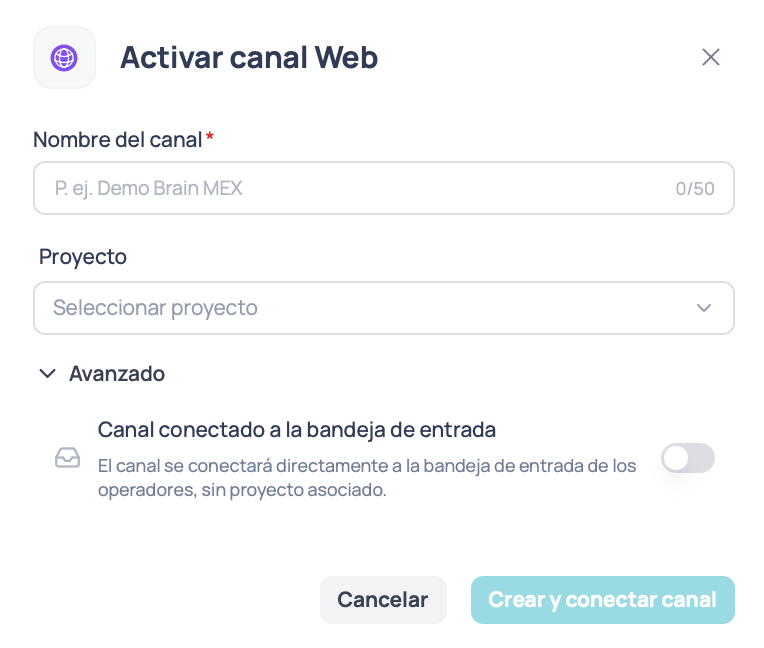
Ve a **Canales** y elige **Web**. Se abre la ventana **Activar canal Web**.
Escribe un nombre descriptivo, por ejemplo `Web Sitio Principal`. Debe tener entre 4 y 50 caracteres.
Por omisión el canal se conecta a un **proyecto**: selecciónalo en la lista, que es buscable.
Si prefieres que respondan los operadores, abre la sección **Avanzado** y activa **Canal conectado a la bandeja de entrada**.
Pulsa **Crear y conectar canal**. El botón permanece deshabilitado hasta que el nombre tenga más de 3 caracteres y exista una conexión válida: proyecto seleccionado o bandeja de entrada activada.
## Instalar el widget
Abre el canal desde la tabla de **Canales** para ver su configuración, organizada en cuatro pestañas:
| Pestaña | Para qué sirve |
| --------------- | -------------------------------------------------------------------------------------------------------------------------------------------------------------------------------------------------------------------------------------------------------------------------- |
| **Integración** | La **API Key** del widget y el código para instalarlo:
## Requisitos previos
Antes de activar el canal necesitas:
* Acceso a la sección **Canales** y permiso para crear canales.
* Acceso al código fuente de tu sitio, o permiso para agregar scripts a tus páginas.
El canal Web está disponible para todos los tipos de compañía.
## Activar el canal
Ve a **Canales** y elige **Web**. Se abre la ventana **Activar canal Web**.
Escribe un nombre descriptivo, por ejemplo `Web Sitio Principal`. Debe tener entre 4 y 50 caracteres.
Por omisión el canal se conecta a un **proyecto**: selecciónalo en la lista, que es buscable.
Si prefieres que respondan los operadores, abre la sección **Avanzado** y activa **Canal conectado a la bandeja de entrada**.
Pulsa **Crear y conectar canal**. El botón permanece deshabilitado hasta que el nombre tenga más de 3 caracteres y exista una conexión válida: proyecto seleccionado o bandeja de entrada activada.
## Instalar el widget
Abre el canal desde la tabla de **Canales** para ver su configuración, organizada en cuatro pestañas:
| Pestaña | Para qué sirve |
| --------------- | -------------------------------------------------------------------------------------------------------------------------------------------------------------------------------------------------------------------------------------------------------------------------- |
| **Integración** | La **API Key** del widget y el código para instalarlo:
• Instalación rápida con el loader
• Instalación paso a paso, con acceso al objeto del widget
• Script para el final de la sección ``
• Enlace a la documentación completa de instalación |
| **Apariencia** | Personaliza el widget: aspectos generales, botón del canal, burbuja de bienvenida y opciones del menú de inicio. |
| **Seguridad** | Lista blanca de dominios: define en qué sitios se permite cargar el widget con esa API Key. |
| **Gestionar** | Muestra el tipo de producción del canal y permite eliminarlo. |
Antes de publicar el widget en un sitio real, configura la lista blanca de dominios en **Seguridad**.
## Notas
* El nombre del canal se puede seguir editando después; la API Key no cambia.
* La apariencia del widget se configura automáticamente con valores predeterminados, así que el canal funciona desde el primer momento aunque no toques la pestaña **Apariencia**.
* Un mismo proyecto puede tener varios canales Web; cada uno tiene su propia API Key.