> ## Documentation Index
> Fetch the complete documentation index at: https://docs.jelou.ai/llms.txt
> Use this file to discover all available pages before exploring further.
# WhatsApp
> Conecta un número de WhatsApp Business a Jelou y atiende las conversaciones desde un proyecto de Brain o desde la bandeja de entrada.
## Introducción
El canal de WhatsApp conecta un número de WhatsApp Business con Jelou para que las conversaciones lleguen a la plataforma. El canal puede quedar conectado de dos formas:
* A un **proyecto** de Brain, donde responde un workflow.
* A la **bandeja de entrada**, donde responden los operadores.
## Requisitos previos
Antes de conectar el canal de WhatsApp, asegúrate de tener:
* Una cuenta activa en Jelou.
* Un **portafolio comercial** en Meta activo y de preferencia verificado.
* Un número de teléfono disponible, **sin cuenta de WhatsApp** asociada.
Las cuentas **self-service** conectan su número iniciando sesión directamente con Facebook. No se requiere configuración técnica adicional ni intervención del equipo de Jelou.
## ¿Desde dónde puedes conectar WhatsApp?
Mientras trabajas en un proyecto en Brain Studio, puedes conectar un canal desde dos lugares:
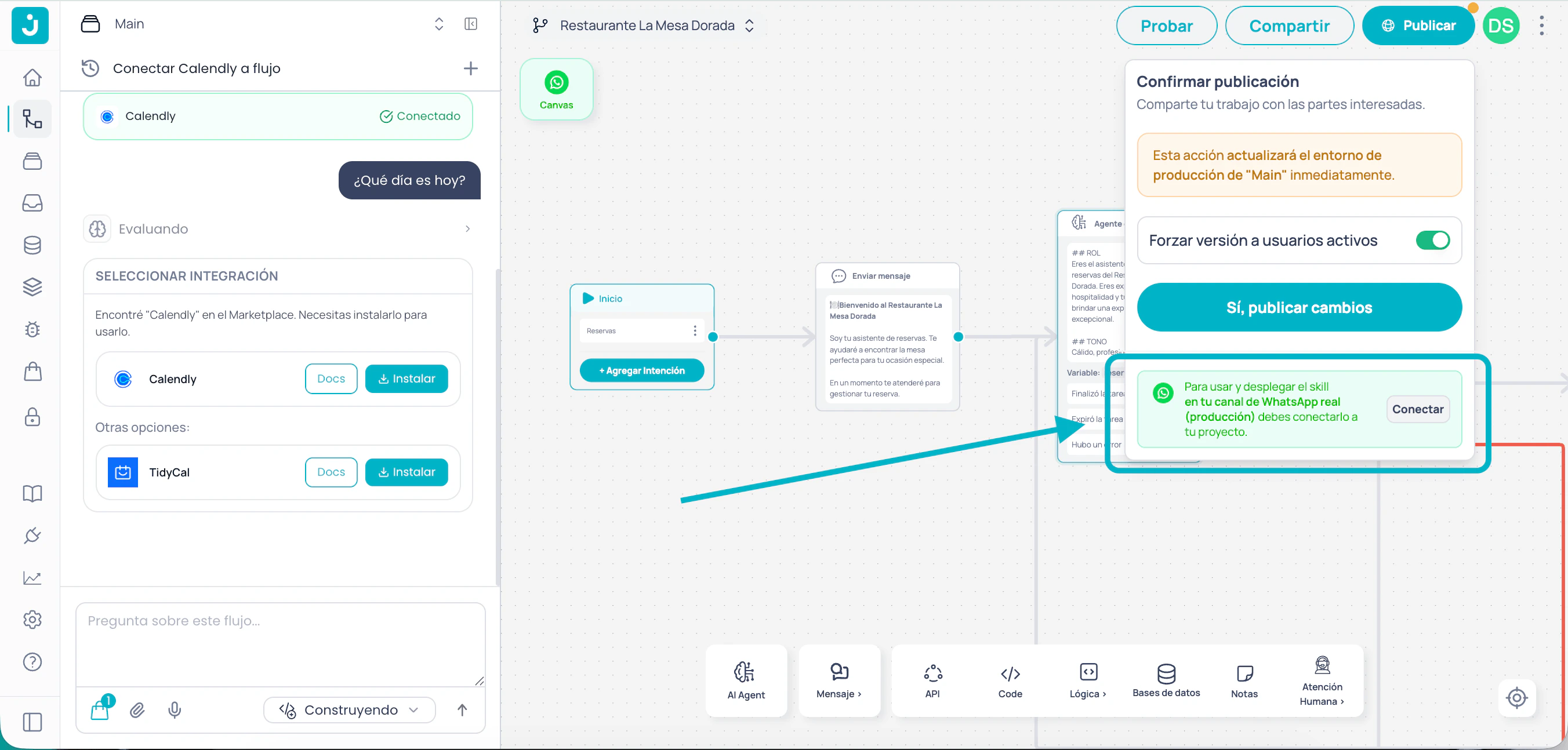
* **Botón Publicar**: haz clic en **Publicar** y luego en **Conecta tu canal** en la parte inferior del panel.
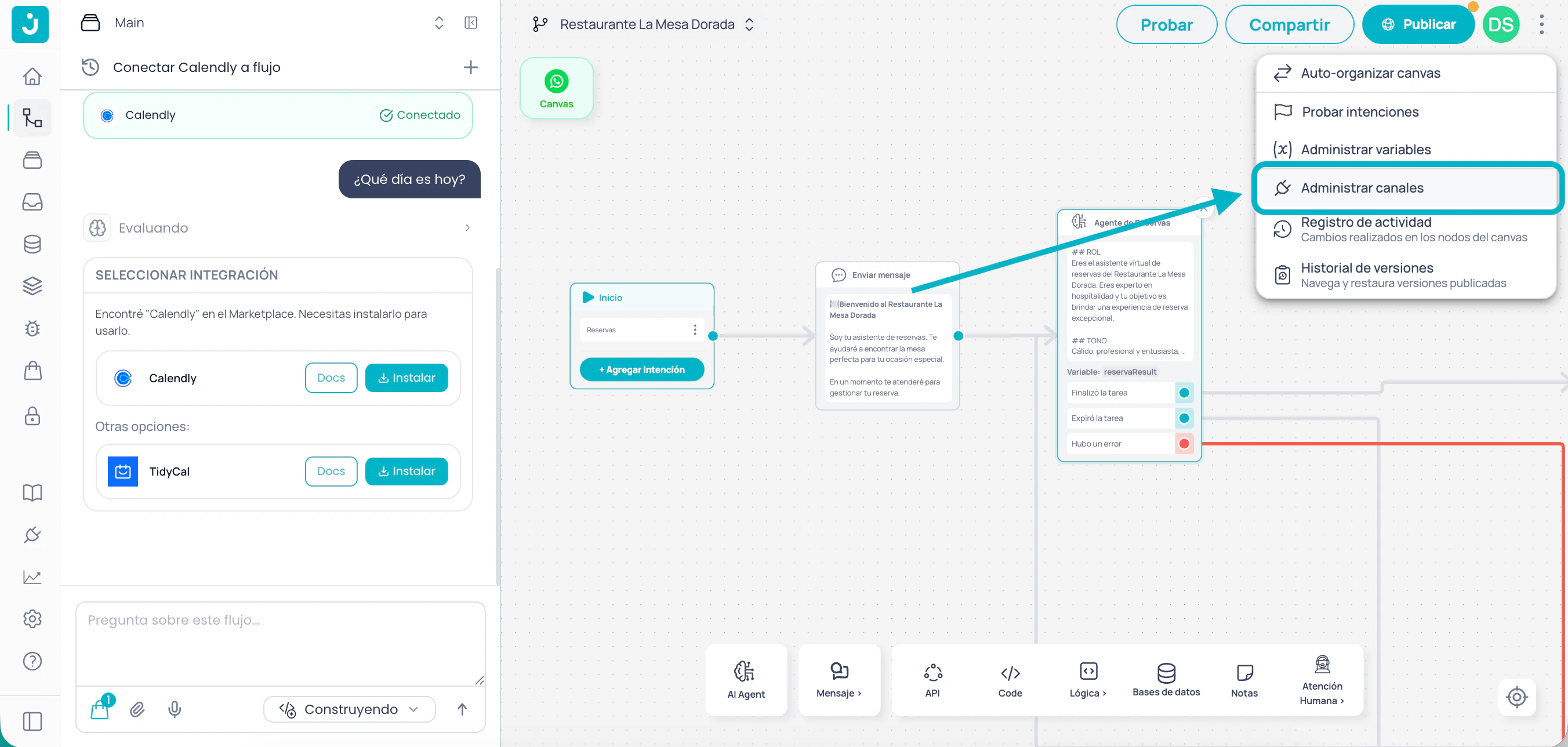
* **Administrar canales**: haz clic en la opción **Administrar canales** en el menú de la esquina superior derecha del canvas.
Cuando conectas desde el canvas, el proyecto ya viene definido: el formulario no pide seleccionarlo y el nombre del canal viene precargado con el nombre del proyecto.
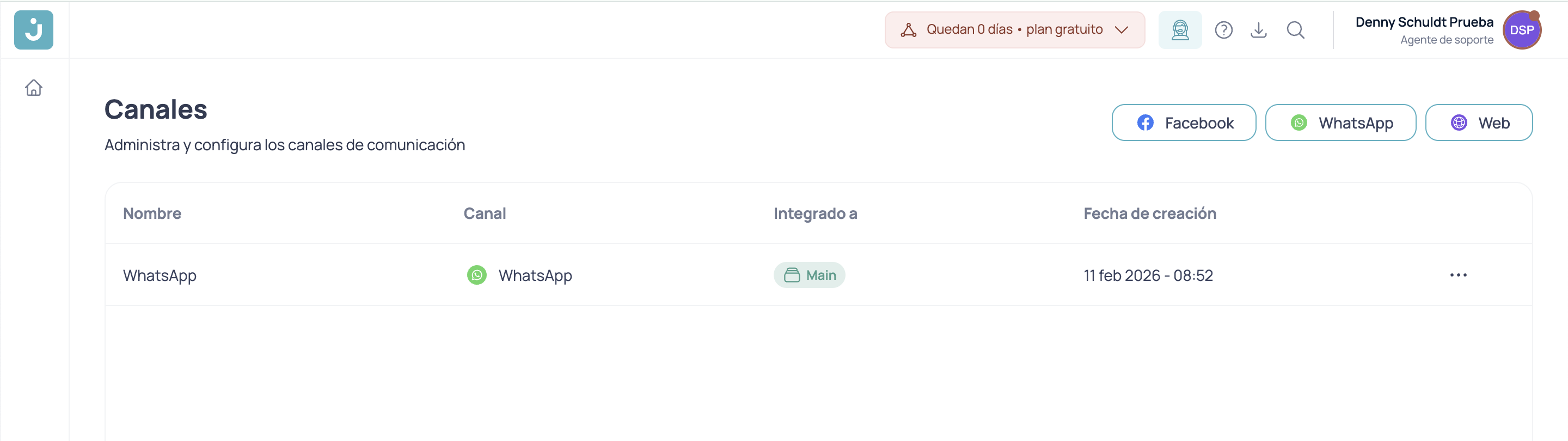
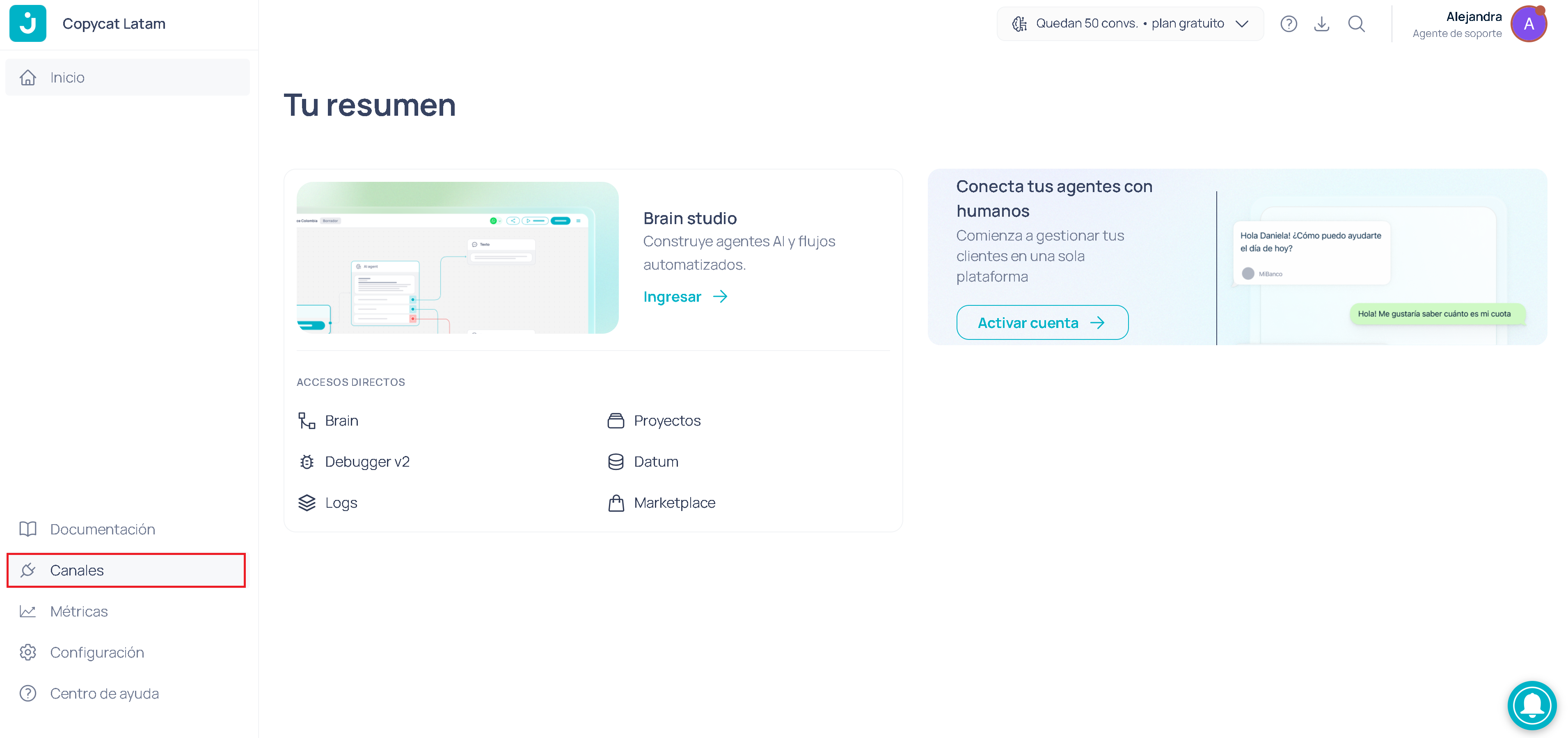
Desde tu dashboard en Jelou, ve al menú izquierdo y haz clic en **Canales**.
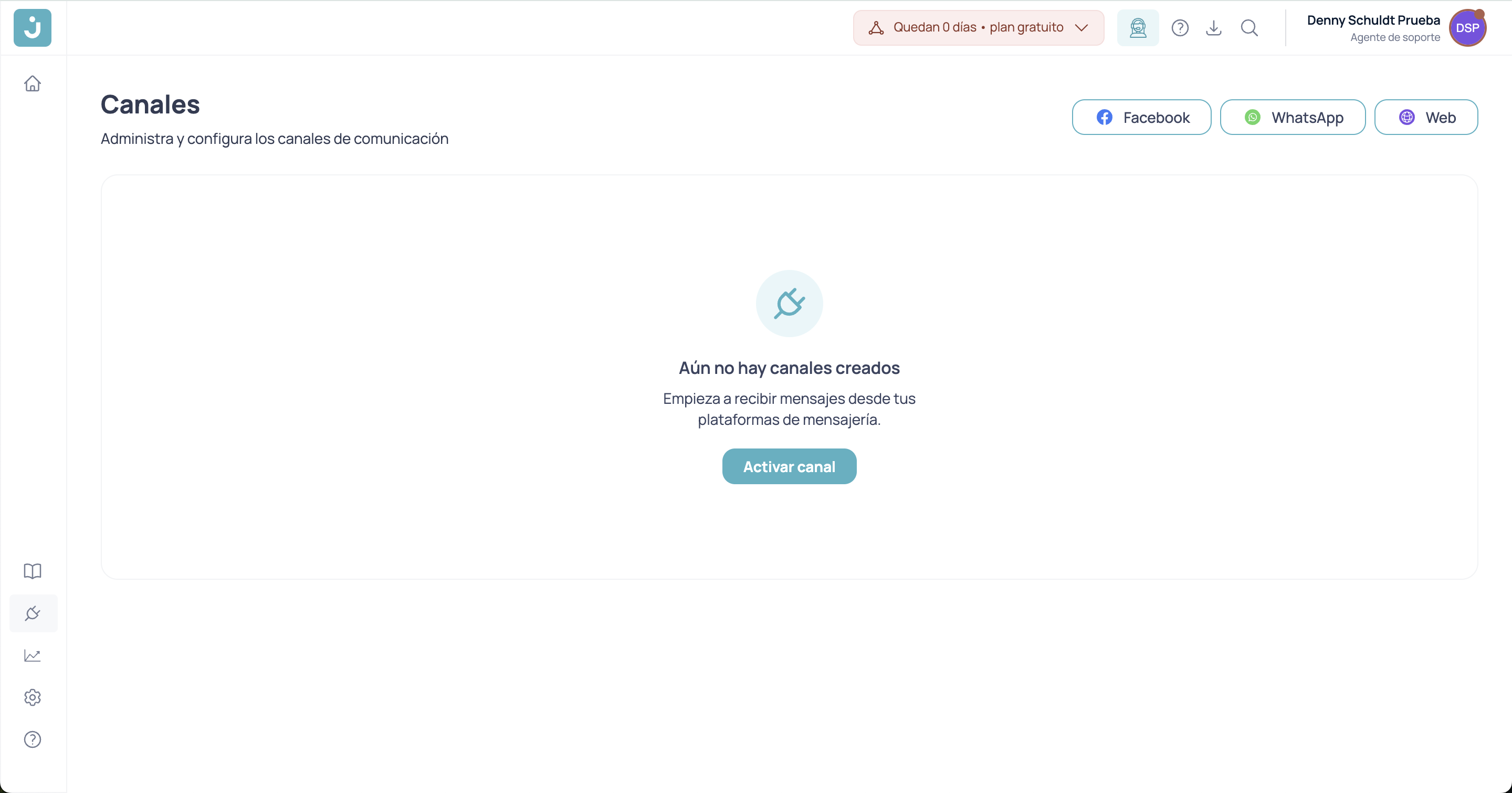
En la cabecera hay un botón directo de **WhatsApp**, junto a Web y Facebook.
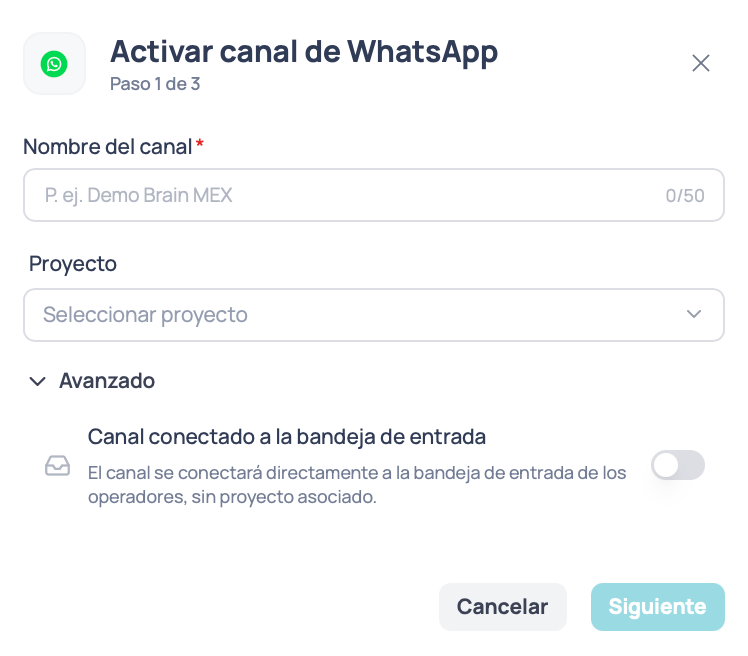
En ambos casos se abre la ventana **Activar canal de WhatsApp**.
## Paso 1: datos básicos
| Campo | Obligatorio | Descripción |
| -------------------- | ---------------------------------------- | ---------------------------------------------------------------------------------------------------------------------------------------------------------------------------------------------------------------- |
| **Nombre del canal** | Sí | Nombre con el que identificarás el canal. Mínimo 4 caracteres y máximo 50, con contador. Solo admite letras sin tilde, números, espacios, `ñ`/`Ñ` y guion bajo: cualquier otro carácter se descarta al escribir. |
| **Proyecto** | Sí, si el canal se conecta a un proyecto | Proyecto de Brain que atenderá el canal. La lista es buscable. Es la opción por omisión. |
Si prefieres que respondan los operadores, abre la sección **Avanzado** y activa **Canal conectado a la bandeja de entrada**. Al activarlo desaparece el campo **Proyecto**.
Usa un nombre descriptivo como "WhatsApp Soporte" o "WhatsApp Ventas México" para diferenciarlo de otros canales.
El botón **Siguiente** permanece deshabilitado hasta que el nombre tenga más de 3 caracteres y exista una conexión válida: proyecto seleccionado o bandeja de entrada activada.
## Paso 2: proveedor de WhatsApp
Aquí eliges cómo se conectará el número. Las opciones disponibles dependen del tipo de cuenta:
| Tipo de cuenta | Proveedores disponibles |
| ---------------- | --------------------------------------------------------------- |
| **Self-service** | WhatsApp Cloud (este paso se omite y se aplica automáticamente) |
| **Enterprise** | WhatsApp Cloud, BSP |
## Paso 3: configuración según el proveedor
### WhatsApp Cloud — Registro insertado
El botón **Iniciar sesión en Facebook** abre el registro insertado de Meta. Al completarlo, Jelou obtiene automáticamente el token de acceso, el ID de cuenta, el ID del teléfono y el número que se mostrará; no tienes que escribir nada.
Haz clic en **Iniciar sesión en Facebook**. Se abrirá una ventana emergente con el flujo de autenticación de Meta.
Inicia sesión con la cuenta de Facebook que tiene acceso al **Business Manager** de tu empresa.
Elige la cuenta de **Facebook Business** que será la propietaria del número de WhatsApp.
Si conectas en nombre de un cliente, usa la cuenta Business del cliente, no la de tu agencia.
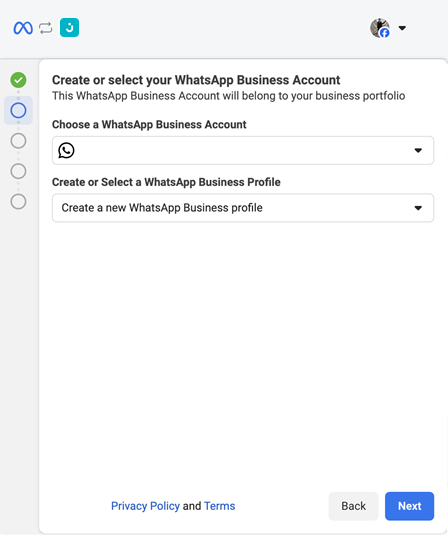
Tendrás la opción de crear una nueva WABA o seleccionar una existente. Si no hay ninguna WABA asociada al negocio elegido, se creará una automáticamente.
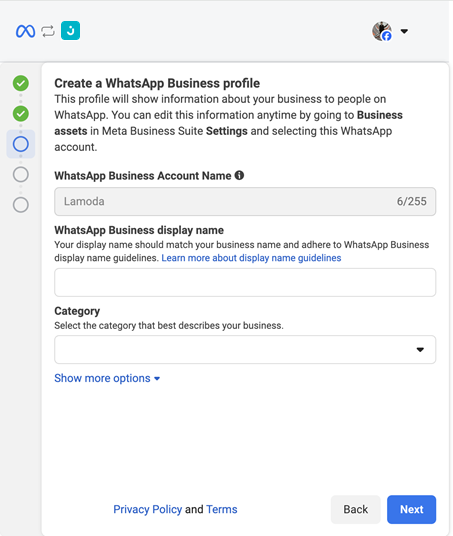
* Escribe el **nombre de exhibición** de tu negocio en WhatsApp (sigue las directrices de Meta para evitar rechazos).
* Selecciona la **categoría** que mejor describe tu empresa.
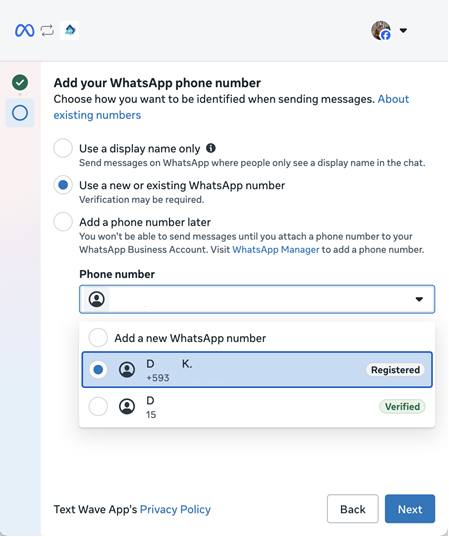
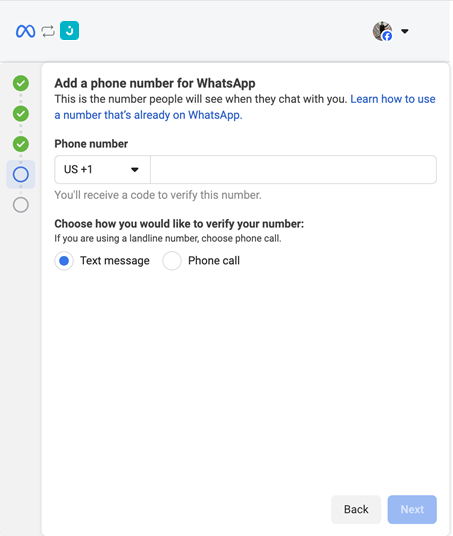
Conecta el número de teléfono que usarás en WhatsApp:
* Si es un **número nuevo**: ingrésalo e introduce el código de verificación que recibirás por SMS o llamada.
* Si ya tienes un **número de WhatsApp Business en uso**: selecciónalo de la lista de números disponibles.
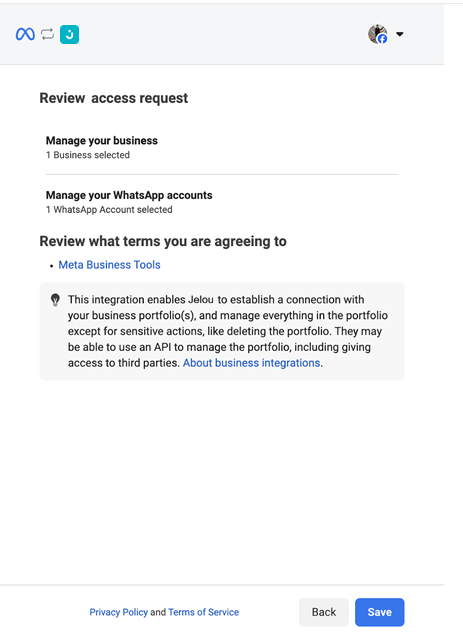
Acepta los permisos solicitados por Jelou para gestionar mensajes en tu nombre.
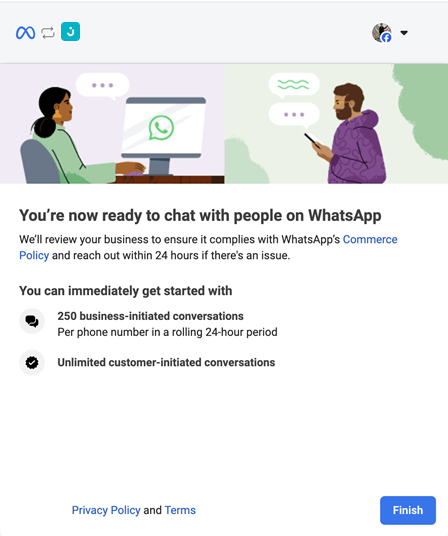
Si ves la pantalla de confirmación, haz clic en **Finalizar**. Esto cerrará la ventana de Facebook y regresarás al asistente en Jelou.
De vuelta en Jelou, acepta los términos y condiciones. Tu número queda registrado y listo para recibir y enviar conversaciones.
Si Meta devuelve un PIN de verificación en dos pasos, aparece en pantalla con un botón para copiarlo. Guárdalo: Meta lo pide en validaciones posteriores del número.
En cuentas **self-service** este método es el único disponible y el flujo es más corto: el botón principal del asistente pasa a ser **Iniciar sesión en Facebook** y, en cuanto Meta devuelve los datos, el canal se crea y se conecta sin pasos adicionales. Si el registro se cancela o falla, el formulario se limpia para que puedas reintentarlo.
Si la sincronización de contactos e historial de la app de WhatsApp Business falla, verás un aviso: el canal queda creado, pero los contactos y el historial podrían no estar disponibles.
### WhatsApp Cloud — Manual
Todos los campos son obligatorios. Los datos provienen de tu cuenta de Meta y la validación la hace Meta, no Jelou, así que revísalos antes de continuar.
| Campo | Descripción |
| ------------------- | -------------------------------------------------------------------------------------------------------------- |
| **Teléfono** | Número que atenderá el canal, con código de país. |
| **ID de cuenta** | ID de la cuenta de WhatsApp Business (WABA). El enlace *"¿Cómo lo obtengo?"* lleva a la documentación de Meta. |
| **Token de acceso** | Token de acceso de la app de Meta. Se escribe oculto y también tiene enlace a la documentación de Meta. |
| **ID del teléfono** | ID del número de teléfono en Meta. |
## Paso 4: validar la conexión del canal
Abre el canal desde la tabla de **Canales** para ver su configuración. Los datos de conexión se muestran en modo lectura:
| Elemento | Para qué sirve |
| ---------------------- | ------------------------------------------------------------------------------------------- |
| **Tipo de producción** | Proveedor con el que quedó conectado el canal. |
| **Teléfono del canal** | Número asociado, cuando ya está disponible. |
| **Credenciales** | Los datos del proveedor. Los valores sensibles, como tokens y llaves, se muestran ocultos. |
| **WhatsApp Tester** | Código QR para abrir el chat y probar el canal. |
| **Testers** | Solo en canales de sandbox: lista de teléfonos autorizados a probar el ambiente de pruebas. |
Desde esta misma pantalla puedes editar el nombre del canal y eliminarlo.
## Verificación de la cuenta WhatsApp Business
Verificar tu cuenta de WhatsApp Business te permite superar el límite de **250 conversaciones al mes** y alcanzar **1,000 o más**. Sin verificación, tu número operará con capacidad reducida.
Para verificar tu cuenta necesitas un **Facebook Business Manager verificado**. Esto también muestra el nombre oficial de tu empresa a los clientes. Consulta los [lineamientos de Meta](https://developers.facebook.com/documentation/business-messaging/whatsapp/messaging-limits#quality) para más detalles.
## Próximos pasos
Una vez que el canal esté activo podrás:
1. Configurar tus **plantillas de mensajes** (HSM) aprobadas por WhatsApp
2. Probar el envío y recepción de mensajes
3. Conectar el canal a un flujo automatizado en Brain Studio
4. Escalar conversaciones a agentes humanos en Connect
5. Lanzar **campañas** a través de plantillas aprobadas
## Mejores prácticas
* **Responde rápido**: WhatsApp monitorea los tiempos de respuesta y puede limitar tu cuenta si son lentos.
* **Respeta la ventana de 24 horas**: Pasadas 24 horas sin respuesta del usuario, necesitas una plantilla aprobada para retomar la conversación.
* **Mantén la calidad**: Evita mensajes masivos no solicitados; las quejas de usuarios pueden restringir tu número.
* **Usa plantillas adecuadas**: Selecciona la plantilla correcta según el contexto de cada conversación.
## Notas
* El nombre del canal se puede seguir editando después; el número y las credenciales no se cambian desde aquí.
* La validación del número en **WhatsApp Cloud** es un proceso propio de Meta: si los datos son incorrectos, el error aparece del lado de Meta y hay que reiniciar el proceso allá.
* Un mismo proyecto puede tener varios canales de WhatsApp, pero un número no puede repetirse entre canales.
* Para usar el mismo número en Jelou y en la app de WhatsApp Business, revisa [Coexistencia](/connect/configuraciones/coexistencia). Esa configuración solo lista canales de WhatsApp en producción, activos y que no sean de sandbox.
 * **Administrar canales**: haz clic en la opción **Administrar canales** en el menú de la esquina superior derecha del canvas.
 Cuando conectas desde el canvas, el proyecto ya viene definido: el formulario no pide seleccionarlo y el nombre del canal viene precargado con el nombre del proyecto.
 En la cabecera hay un botón directo de **WhatsApp**, junto a Web y Facebook.
 Inicia sesión con la cuenta de Facebook que tiene acceso al **Business Manager** de tu empresa.
 * Escribe el **nombre de exhibición** de tu negocio en WhatsApp (sigue las directrices de Meta para evitar rechazos).
* Selecciona la **categoría** que mejor describe tu empresa.
* Escribe el **nombre de exhibición** de tu negocio en WhatsApp (sigue las directrices de Meta para evitar rechazos).
* Selecciona la **categoría** que mejor describe tu empresa.
 Si ves la pantalla de confirmación, haz clic en **Finalizar**. Esto cerrará la ventana de Facebook y regresarás al asistente en Jelou.