> ## Documentation Index
> Fetch the complete documentation index at: https://docs.jelou.ai/llms.txt
> Use this file to discover all available pages before exploring further.
# Colecciones
> Crea y configura colecciones para organizar tus datos con campos tipados, validaciones e índices
Una **colección** es el equivalente a una tabla en una base de datos tradicional. Cada colección tiene campos (columnas) con tipos de datos específicos y almacena registros (filas) que puedes crear, buscar, editar y eliminar.
## Crear una colección
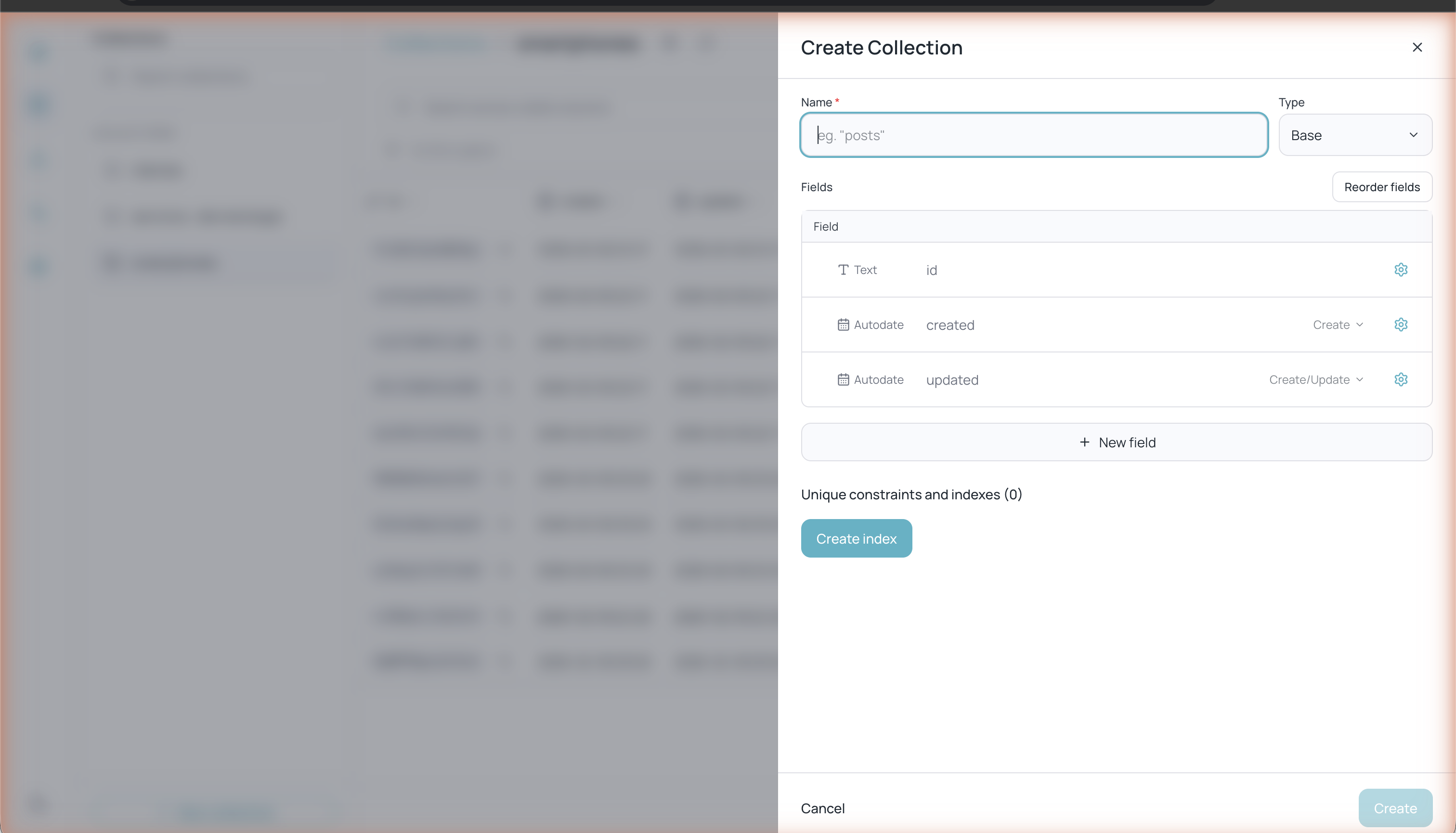 En la barra lateral izquierda, haz clic en el botón **+ New collection** ubicado en la parte inferior del panel de colecciones.
Completa los siguientes campos:
* **Name** — Nombre de la colección (obligatorio, ej. "clientes", "productos")
* **Type** — Tipo de colección: **Base** (por defecto) o **Vista (solo lectura)**.
Toda colección nueva incluye tres campos automáticos:
* **id** — Identificador único del registro (generado automáticamente)
* **created** — Fecha de creación del registro (Autodate)
* **updated** — Fecha de última actualización (Autodate)
Haz clic en **+ New field** para agregar tus propios campos.
Haz clic en **Create** para confirmar.
## Tipos de campo
Cada campo tiene un tipo que determina qué datos puede almacenar y qué validaciones se aplican:
| Tipo | Descripción |
| ------------ | --------------------------------------------------------------------------------------- |
| **Text** | Cadenas de texto (máximo 5000 caracteres por defecto) |
| **Editor** | Texto enriquecido con formato (negritas, listas, enlaces, etc.) |
| **Number** | Valores numéricos (enteros o decimales) |
| **Boolean** | Valores verdadero/falso |
| **Email** | Direcciones de correo electrónico con validación de formato |
| **URL** | URLs con validación de formato |
| **Date** | Fecha y hora que el usuario define manualmente en cada registro |
| **Autodate** | Fecha y hora asignada automáticamente por el sistema (ej. campos `created` y `updated`) |
| **Select** | Selección de una opción de una lista predefinida |
| **Relation** | Referencia a registros de otra colección |
| **File** | Archivos adjuntos |
| **JSON** | Datos estructurados en formato JSON |
| **GeoPoint** | Coordenadas geográficas (latitud y longitud) |
| **Password** | Texto enmascarado para almacenar contraseñas o secretos |
## Configurar campos
Haz clic en el ícono de engranaje (⚙) de cualquier campo para ver sus opciones de configuración. Las opciones varían según el tipo de campo.
Para campos de tipo **Text**:
* **Min length / Max length** — Longitud mínima y máxima del texto (máximo 5000 caracteres por defecto)
* **Validation pattern** — Expresión regular para validar el formato (ej. `^[a-z0-9]+$`)
* **Nonempty** — Marca el campo como obligatorio
* **Hidden** — Oculta el campo en la interfaz de usuario.
* **Presentable** — Marca el campo como campo representativo del registro
Puedes cambiar el tipo de un campo existente desde el dropdown del tipo en la configuración de la colección. Ten en cuenta que cambiar el tipo puede afectar datos existentes.
### Opciones por tipo de campo
Cada tipo de campo ofrece sus propias opciones de configuración:
**Solo enteros** (rechaza decimales) y valores mínimo/máximo.
Lista de opciones permitidas (al menos una). Puedes habilitar **selección múltiple**, que requiere un mínimo de 2 opciones.
Tamaño máximo por archivo, archivo único o múltiple, y tipos permitidos mediante presets (Imágenes, Audio, Video, Comprimidos, Documentos).
Colección relacionada y selección única o múltiple. También puedes definir qué ocurre cuando se elimina un registro relacionado.
Configura la longitud máxima y las opciones de seguridad para proteger los valores almacenados.
Dominios permitidos o excluidos para validar el valor.
**Date**: fecha mínima y máxima. **Autodate**: define cuándo se asigna automáticamente — al **Crear**, al **Actualizar** o en ambos.
Tamaño máximo del contenido.
## Reordenar campos
Haz clic en **Reorder fields** dentro de la configuración de la colección para cambiar el orden en que se muestran los campos en la tabla y en los formularios.
## Índices y restricciones únicas
En la parte inferior de la configuración de la colección encontrarás la sección **Unique constraints and indexes**. Los índices mejoran el rendimiento de las consultas en campos que se filtran o buscan frecuentemente.
Haz clic en **Create index** para agregar un nuevo índice a tu colección.
## Configuración de la colección
En la barra lateral izquierda, haz clic en el botón **+ New collection** ubicado en la parte inferior del panel de colecciones.
Completa los siguientes campos:
* **Name** — Nombre de la colección (obligatorio, ej. "clientes", "productos")
* **Type** — Tipo de colección: **Base** (por defecto) o **Vista (solo lectura)**.
Toda colección nueva incluye tres campos automáticos:
* **id** — Identificador único del registro (generado automáticamente)
* **created** — Fecha de creación del registro (Autodate)
* **updated** — Fecha de última actualización (Autodate)
Haz clic en **+ New field** para agregar tus propios campos.
Haz clic en **Create** para confirmar.
## Tipos de campo
Cada campo tiene un tipo que determina qué datos puede almacenar y qué validaciones se aplican:
| Tipo | Descripción |
| ------------ | --------------------------------------------------------------------------------------- |
| **Text** | Cadenas de texto (máximo 5000 caracteres por defecto) |
| **Editor** | Texto enriquecido con formato (negritas, listas, enlaces, etc.) |
| **Number** | Valores numéricos (enteros o decimales) |
| **Boolean** | Valores verdadero/falso |
| **Email** | Direcciones de correo electrónico con validación de formato |
| **URL** | URLs con validación de formato |
| **Date** | Fecha y hora que el usuario define manualmente en cada registro |
| **Autodate** | Fecha y hora asignada automáticamente por el sistema (ej. campos `created` y `updated`) |
| **Select** | Selección de una opción de una lista predefinida |
| **Relation** | Referencia a registros de otra colección |
| **File** | Archivos adjuntos |
| **JSON** | Datos estructurados en formato JSON |
| **GeoPoint** | Coordenadas geográficas (latitud y longitud) |
| **Password** | Texto enmascarado para almacenar contraseñas o secretos |
## Configurar campos
Haz clic en el ícono de engranaje (⚙) de cualquier campo para ver sus opciones de configuración. Las opciones varían según el tipo de campo.
Para campos de tipo **Text**:
* **Min length / Max length** — Longitud mínima y máxima del texto (máximo 5000 caracteres por defecto)
* **Validation pattern** — Expresión regular para validar el formato (ej. `^[a-z0-9]+$`)
* **Nonempty** — Marca el campo como obligatorio
* **Hidden** — Oculta el campo en la interfaz de usuario.
* **Presentable** — Marca el campo como campo representativo del registro
Puedes cambiar el tipo de un campo existente desde el dropdown del tipo en la configuración de la colección. Ten en cuenta que cambiar el tipo puede afectar datos existentes.
### Opciones por tipo de campo
Cada tipo de campo ofrece sus propias opciones de configuración:
**Solo enteros** (rechaza decimales) y valores mínimo/máximo.
Lista de opciones permitidas (al menos una). Puedes habilitar **selección múltiple**, que requiere un mínimo de 2 opciones.
Tamaño máximo por archivo, archivo único o múltiple, y tipos permitidos mediante presets (Imágenes, Audio, Video, Comprimidos, Documentos).
Colección relacionada y selección única o múltiple. También puedes definir qué ocurre cuando se elimina un registro relacionado.
Configura la longitud máxima y las opciones de seguridad para proteger los valores almacenados.
Dominios permitidos o excluidos para validar el valor.
**Date**: fecha mínima y máxima. **Autodate**: define cuándo se asigna automáticamente — al **Crear**, al **Actualizar** o en ambos.
Tamaño máximo del contenido.
## Reordenar campos
Haz clic en **Reorder fields** dentro de la configuración de la colección para cambiar el orden en que se muestran los campos en la tabla y en los formularios.
## Índices y restricciones únicas
En la parte inferior de la configuración de la colección encontrarás la sección **Unique constraints and indexes**. Los índices mejoran el rendimiento de las consultas en campos que se filtran o buscan frecuentemente.
Haz clic en **Create index** para agregar un nuevo índice a tu colección.
## Configuración de la colección
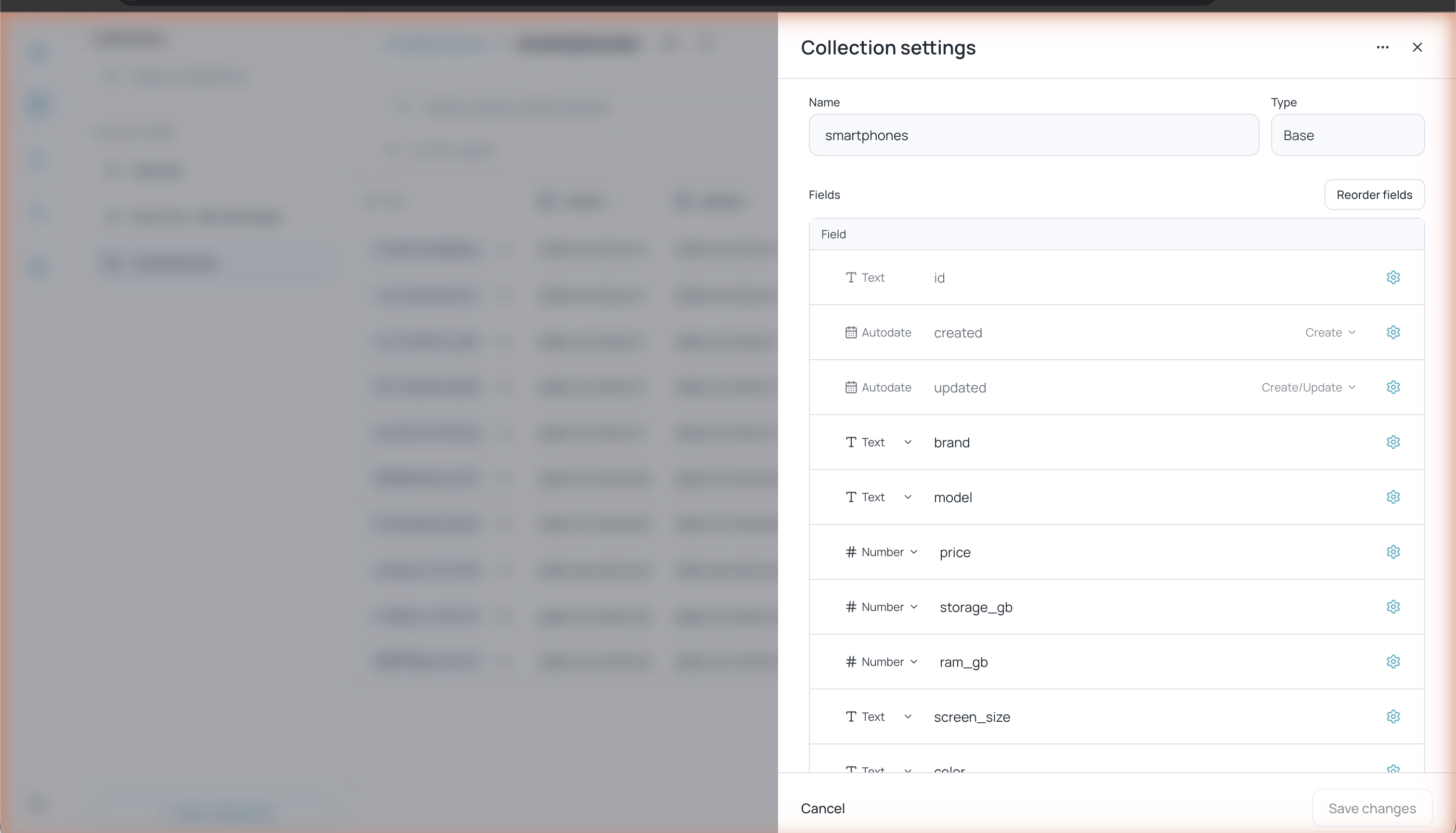 Haz clic en el ícono de engranaje (⚙) junto al nombre de la colección en la parte superior para acceder a la configuración completa. Desde aquí puedes:
* Renombrar la colección
* Agregar, editar o eliminar campos
* Reordenar campos
* Crear índices
El menú **⋯** en la esquina superior derecha de la configuración ofrece acciones adicionales:
* **Duplicar** — Crea una copia de la colección.
* **Vaciar** — Elimina todos los registros y conserva la estructura de la colección. No está disponible en vistas.
* **Eliminar** — Borra la colección por completo.
**Vaciar** y **Eliminar** son irreversibles. Vaciar borra todos los registros; Eliminar borra además la colección y su estructura.
Haz clic en el ícono de engranaje (⚙) junto al nombre de la colección en la parte superior para acceder a la configuración completa. Desde aquí puedes:
* Renombrar la colección
* Agregar, editar o eliminar campos
* Reordenar campos
* Crear índices
El menú **⋯** en la esquina superior derecha de la configuración ofrece acciones adicionales:
* **Duplicar** — Crea una copia de la colección.
* **Vaciar** — Elimina todos los registros y conserva la estructura de la colección. No está disponible en vistas.
* **Eliminar** — Borra la colección por completo.
**Vaciar** y **Eliminar** son irreversibles. Vaciar borra todos los registros; Eliminar borra además la colección y su estructura.