> ## Documentation Index
> Fetch the complete documentation index at: https://docs.jelou.ai/llms.txt
> Use this file to discover all available pages before exploring further.
# MCP
> Conecta Databases con herramientas de IA como ChatGPT, Claude, Cursor y VS Code mediante el protocolo MCP
**MCP** (Model Context Protocol) te permite conectar tu base de datos de Databases directamente con herramientas de IA. Una vez conectado, puedes consultar, crear y modificar registros usando lenguaje natural desde tu herramienta favorita.
 ## ¿Cómo funciona?
Databases crea una **URL MCP** para conectar tu base de datos con una herramienta de IA. A través de ella, la herramienta puede consultar y gestionar tus datos.
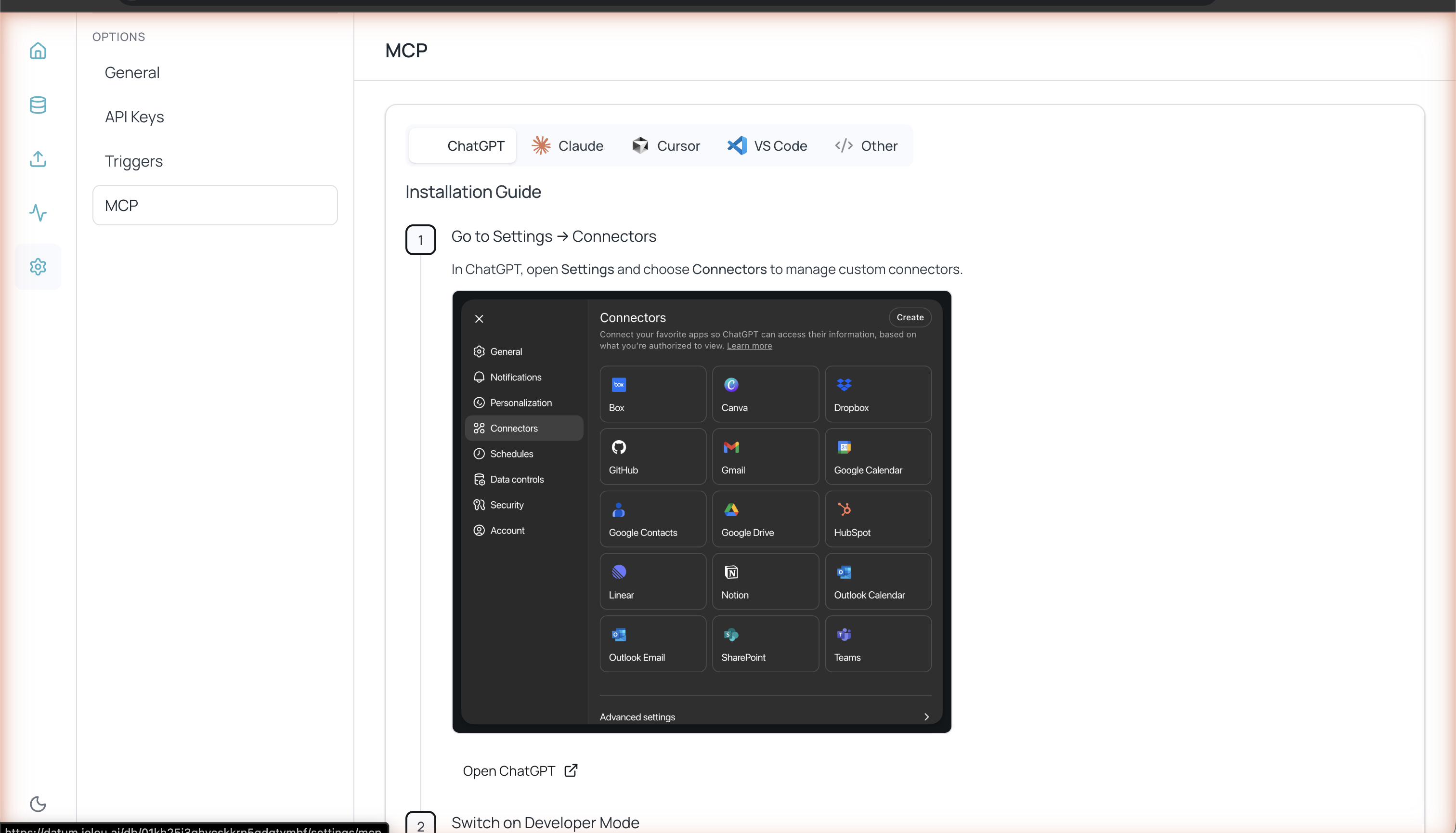
Para acceder a la configuración MCP, ve a **Configuración > MCP** desde la barra lateral izquierda.
## Configuración por herramienta
En ChatGPT, abre **Settings** y selecciona **Connectors** para gestionar conectores personalizados.
Habilita **Developer Mode** en la sección de Connectors → Advanced settings para aceptar URLs de conectores personalizados.
En la página de MCP de Databases, copia la URL generada.
En ChatGPT Connectors:
* Selecciona **Create connector** y agrega un nombre
* Configura la autenticación como **No Authentication**
* Pega la URL MCP y marca **I trust this application**
* Haz clic en **Create**
Abre un nuevo chat, ve a **More → Developer Mode** para activar el conector.
Haz clic en **Add sources**, activa tu base de datos de Databases e interactúa con tus datos.
En la página de MCP de Databases, copia la URL generada.
En Claude Desktop, ve a **Agregar conectores** (*Add Connectors*).
Entra en **Administrar los conectores** (*Manage connectors*).
Selecciona **Agregar un conector personalizado** (*Add custom connector*).
Asigna un nombre al conector, pega la **URL MCP** del paso 1 y haz clic en **Agregar**.
Abre **Search and Tools** y activa el conector de Databases.
**Instalación automática:**
En la página de MCP de Databases, copia la URL generada.
Haz clic en el botón **Add to Cursor** o copia el deeplink de Cursor proporcionado.
Cuando Cursor se abra:
* Revisa los detalles del conector y haz clic en **Install**
* Permite que Cursor se reinicie si es necesario
* Abre un nuevo chat y habilita las herramientas de Databases
**Instalación manual:**
Agrega este JSON en **Settings → Cursor Settings → MCP → Add new global MCP server**:
```json theme={null}
{
"datum": {
"url": "https://datum.jelou.cloud/TU_ID_UNICO/mcp"
}
}
```
En la página de MCP de Databases, copia la URL generada.
En tu workspace, crea el archivo `.vscode/mcp.json` con la configuración del servidor de Databases:
```json theme={null}
{
"servers": {
"datum": {
"type": "http",
"url": "https://datum.jelou.cloud/TU_ID_UNICO/mcp"
}
}
}
```
Usa el Command Palette para:
* Ejecutar **MCP: Add Server**, elige **HTTP** y proporciona la URL de Databases
* Selecciona **Workspace Settings** para crear `.vscode/mcp.json` si no existe
* Usar **MCP: Show Installed Servers** para confirmar que el conector está disponible
Evita incluir secretos directamente en el archivo de configuración. Usa variables de entorno o archivos de input para credenciales.
En la página de MCP de Databases, copia la URL generada.
Usa la URL generada con el método de transporte soportado por tu cliente. La mayoría de clientes soportan conexiones MCP basadas en HTTP.
## Qué puede hacer la IA conectada
Una vez conectada, la IA puede consultar, crear, actualizar y eliminar registros, además de ayudar a gestionar colecciones e importar datos.
La IA conectada puede modificar o eliminar datos. Conéctala solo con herramientas y personas de confianza.
## ¿Cómo funciona?
Databases crea una **URL MCP** para conectar tu base de datos con una herramienta de IA. A través de ella, la herramienta puede consultar y gestionar tus datos.
Para acceder a la configuración MCP, ve a **Configuración > MCP** desde la barra lateral izquierda.
## Configuración por herramienta
En ChatGPT, abre **Settings** y selecciona **Connectors** para gestionar conectores personalizados.
Habilita **Developer Mode** en la sección de Connectors → Advanced settings para aceptar URLs de conectores personalizados.
En la página de MCP de Databases, copia la URL generada.
En ChatGPT Connectors:
* Selecciona **Create connector** y agrega un nombre
* Configura la autenticación como **No Authentication**
* Pega la URL MCP y marca **I trust this application**
* Haz clic en **Create**
Abre un nuevo chat, ve a **More → Developer Mode** para activar el conector.
Haz clic en **Add sources**, activa tu base de datos de Databases e interactúa con tus datos.
En la página de MCP de Databases, copia la URL generada.
En Claude Desktop, ve a **Agregar conectores** (*Add Connectors*).
Entra en **Administrar los conectores** (*Manage connectors*).
Selecciona **Agregar un conector personalizado** (*Add custom connector*).
Asigna un nombre al conector, pega la **URL MCP** del paso 1 y haz clic en **Agregar**.
Abre **Search and Tools** y activa el conector de Databases.
**Instalación automática:**
En la página de MCP de Databases, copia la URL generada.
Haz clic en el botón **Add to Cursor** o copia el deeplink de Cursor proporcionado.
Cuando Cursor se abra:
* Revisa los detalles del conector y haz clic en **Install**
* Permite que Cursor se reinicie si es necesario
* Abre un nuevo chat y habilita las herramientas de Databases
**Instalación manual:**
Agrega este JSON en **Settings → Cursor Settings → MCP → Add new global MCP server**:
```json theme={null}
{
"datum": {
"url": "https://datum.jelou.cloud/TU_ID_UNICO/mcp"
}
}
```
En la página de MCP de Databases, copia la URL generada.
En tu workspace, crea el archivo `.vscode/mcp.json` con la configuración del servidor de Databases:
```json theme={null}
{
"servers": {
"datum": {
"type": "http",
"url": "https://datum.jelou.cloud/TU_ID_UNICO/mcp"
}
}
}
```
Usa el Command Palette para:
* Ejecutar **MCP: Add Server**, elige **HTTP** y proporciona la URL de Databases
* Selecciona **Workspace Settings** para crear `.vscode/mcp.json` si no existe
* Usar **MCP: Show Installed Servers** para confirmar que el conector está disponible
Evita incluir secretos directamente en el archivo de configuración. Usa variables de entorno o archivos de input para credenciales.
En la página de MCP de Databases, copia la URL generada.
Usa la URL generada con el método de transporte soportado por tu cliente. La mayoría de clientes soportan conexiones MCP basadas en HTTP.
## Qué puede hacer la IA conectada
Una vez conectada, la IA puede consultar, crear, actualizar y eliminar registros, además de ayudar a gestionar colecciones e importar datos.
La IA conectada puede modificar o eliminar datos. Conéctala solo con herramientas y personas de confianza.