> ## Documentation Index
> Fetch the complete documentation index at: https://docs.jelou.ai/llms.txt
> Use this file to discover all available pages before exploring further.
# WooCommerce
> Conecta tu tienda de WooCommerce con Jelou.
## Conecta tu tienda
Conectar WooCommerce es un proceso simple con OAuth: solo necesitas el **dominio de tu tienda**. Jelou crea las credenciales por ti cuando autorizas la conexión desde WooCommerce.
Al conectar WooCommerce, el MCP de **Jelou Shop** se incluye automáticamente.
## Dónde iniciar la conexión
Puedes iniciar la integración desde dos lugares. En ambos casos el flujo de autorización es el mismo.
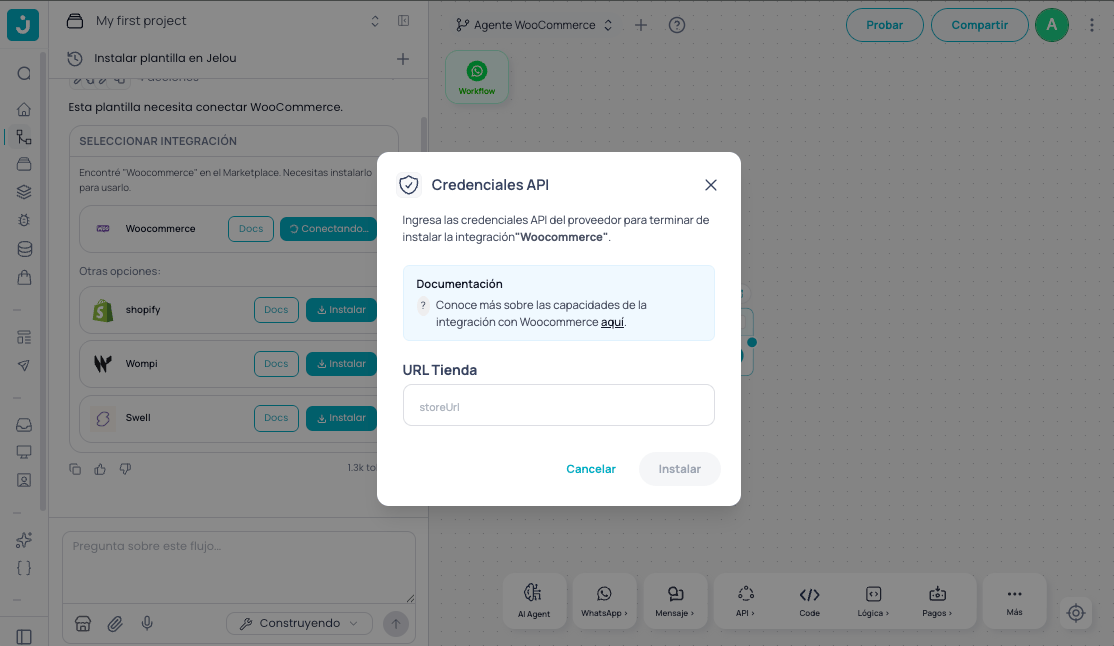
### Desde el Jelou Agent
Configura la conexión directamente en el Jelou Agent en Brain Studio.
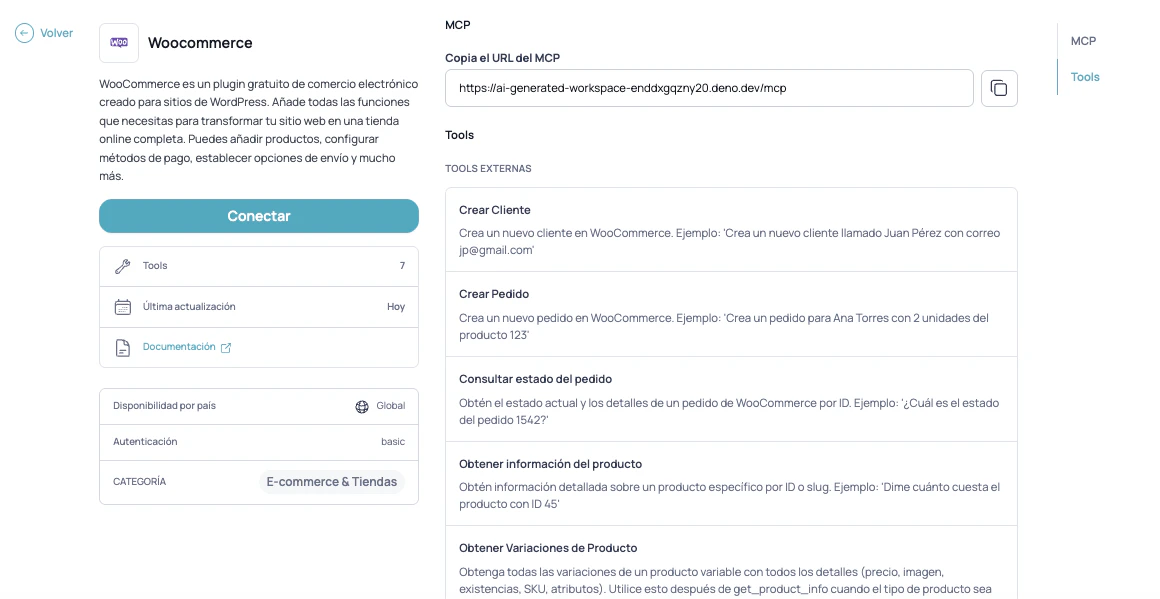
 ### Desde el Marketplace
Activa la integración desde el Marketplace de Jelou.
### Desde el Marketplace
Activa la integración desde el Marketplace de Jelou.
 ## Autoriza la conexión
En el campo **URL Tienda**, escribe el dominio de tu tienda (ej. `https://mi-tienda.com`) y haz clic en **Instalar**.
## Autoriza la conexión
En el campo **URL Tienda**, escribe el dominio de tu tienda (ej. `https://mi-tienda.com`) y haz clic en **Instalar**.
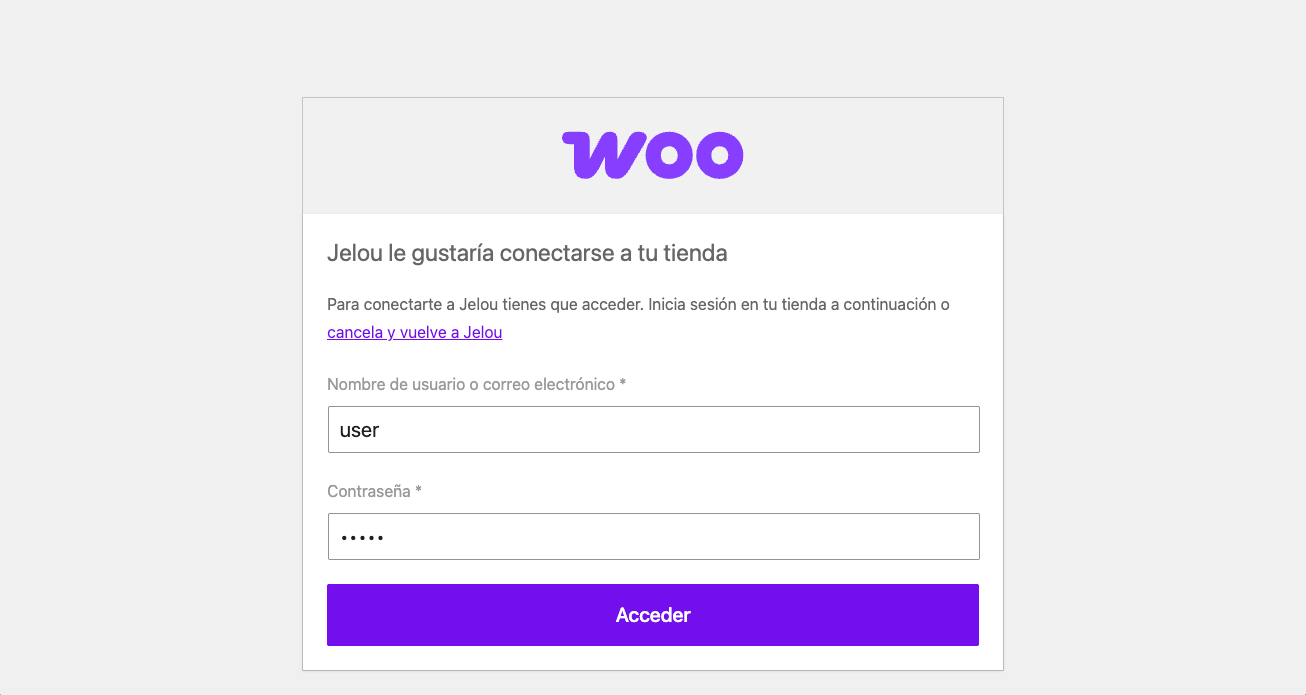
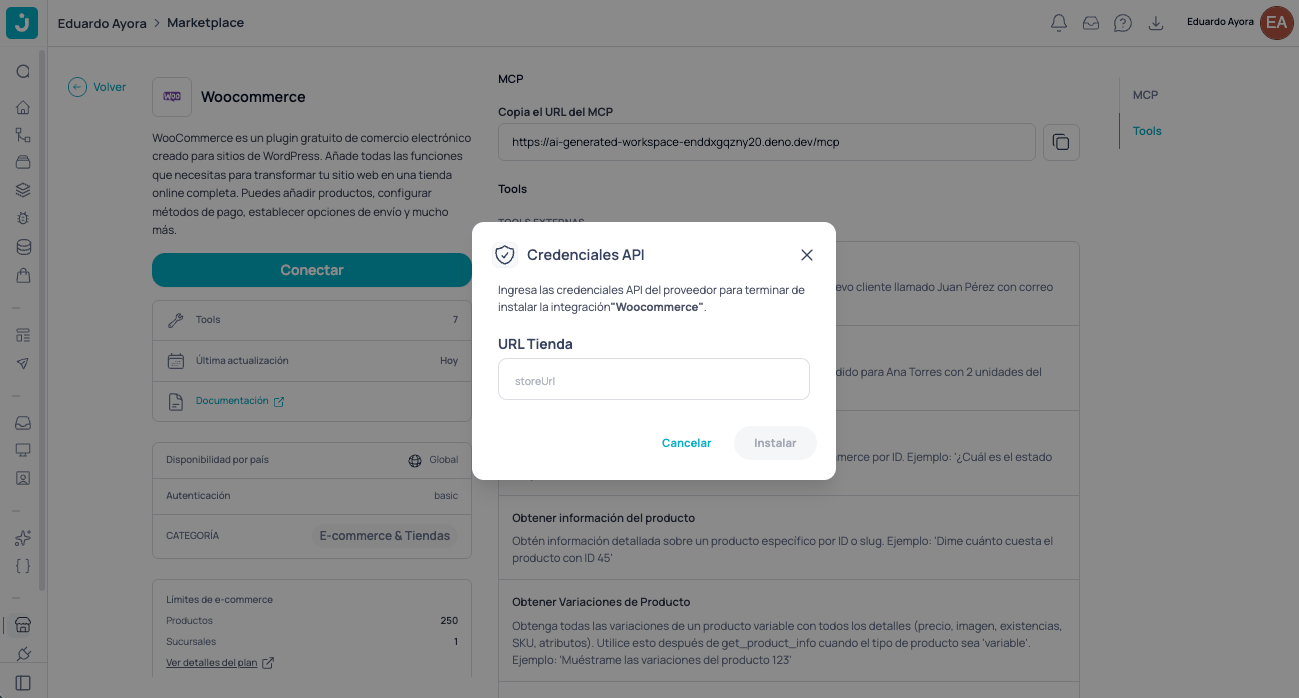 Serás redirigido a tu tienda. Inicia sesión con tu usuario y contraseña de WordPress para autorizar a Jelou.
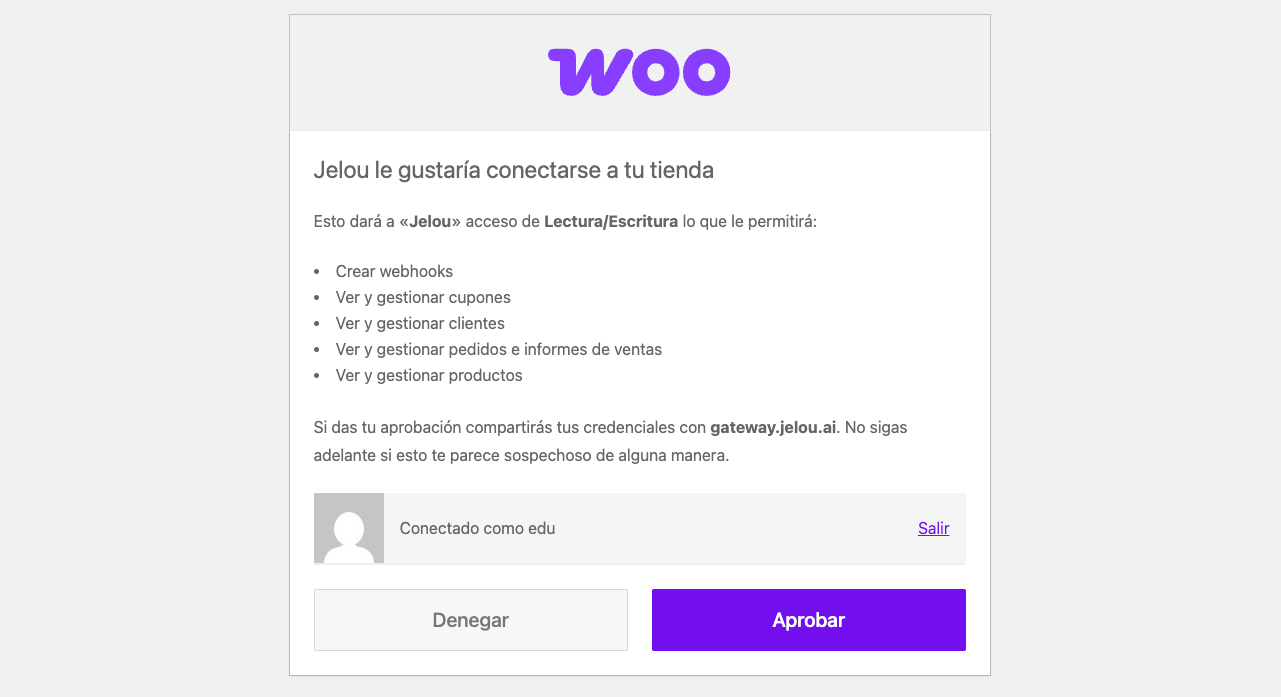
 WooCommerce mostrará los permisos de **Lectura/Escritura** que Jelou necesita (crear webhooks; ver y gestionar cupones, clientes, pedidos e informes de ventas, y productos). Haz clic en **Aprobar**.
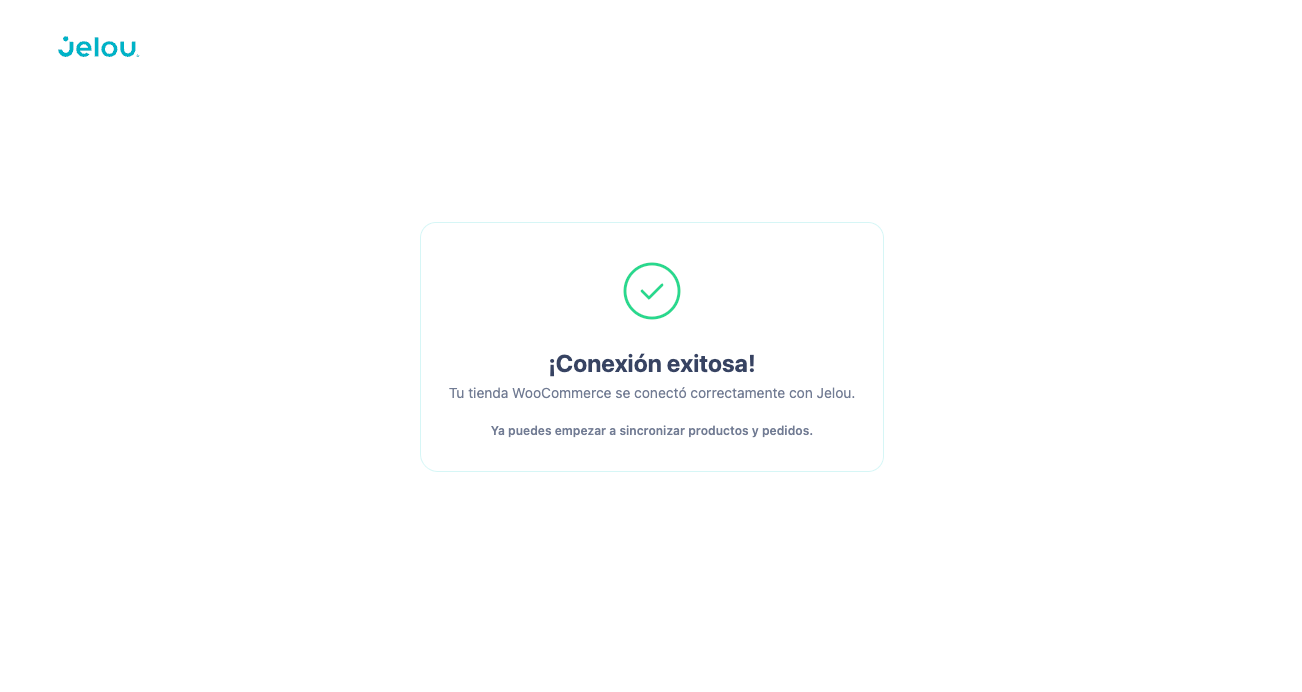
 Volverás a Jelou con la confirmación de que tu tienda se conectó correctamente. Ya puedes empezar a sincronizar productos y pedidos.
 ## Checkout nativo en tu tienda
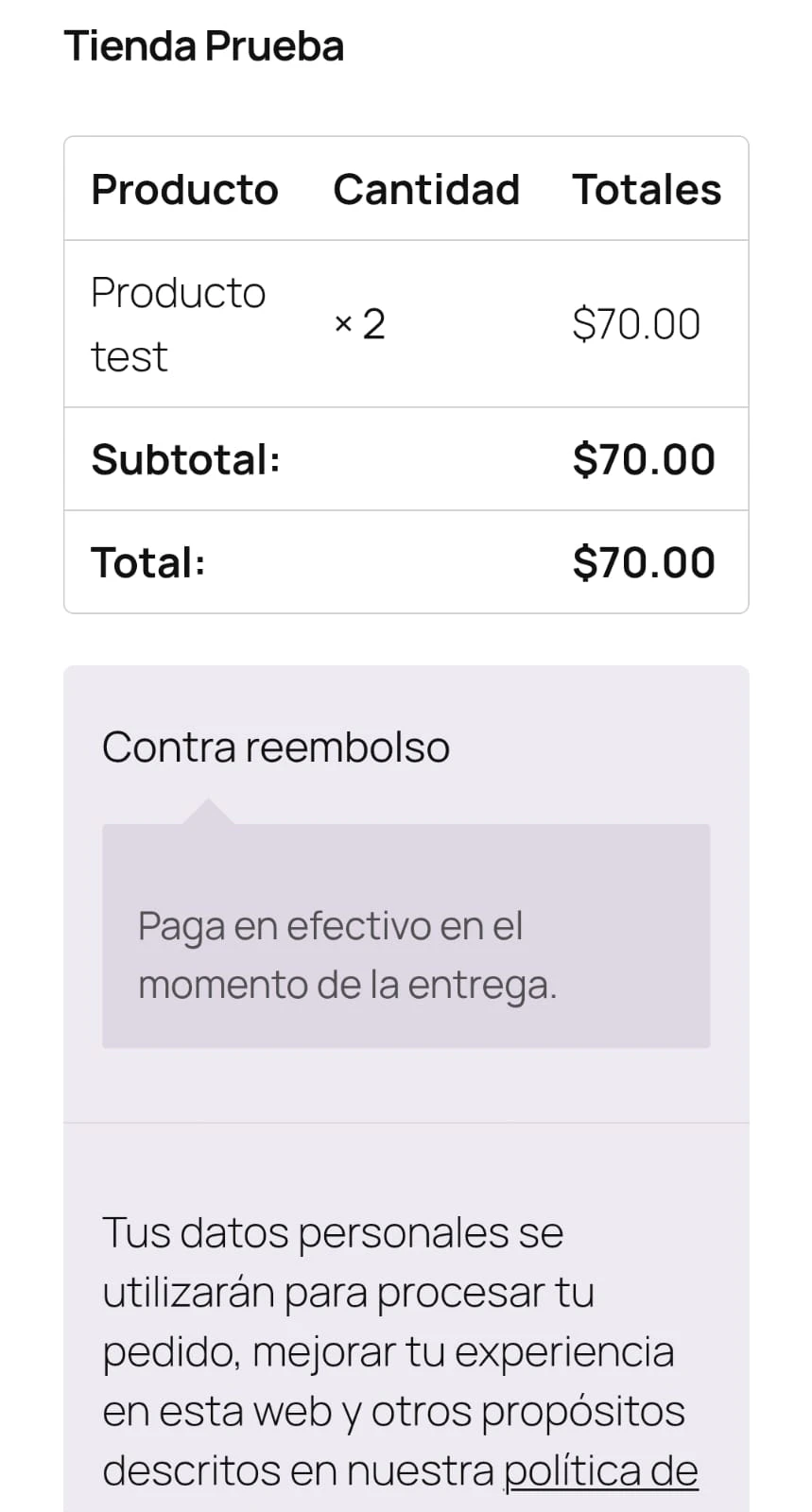
Si prefieres que el pago se complete en tu propia tienda de WooCommerce en lugar del flujo de pago de Jelou, activa `use_external_checkout: true` al ejecutar la herramienta `get_and_clear_cart`. Jelou crea el pedido a través de la API de WooCommerce y devuelve en `checkout_url` el enlace al checkout de tu tienda para que el usuario complete el pago.
## Checkout nativo en tu tienda
Si prefieres que el pago se complete en tu propia tienda de WooCommerce en lugar del flujo de pago de Jelou, activa `use_external_checkout: true` al ejecutar la herramienta `get_and_clear_cart`. Jelou crea el pedido a través de la API de WooCommerce y devuelve en `checkout_url` el enlace al checkout de tu tienda para que el usuario complete el pago.
 ```json theme={null}
{
"success": true,
"data": {
"items": [
{ "product_name": "Camiseta celeste", "sku": "vj6ybab6e1", "quantity": 2, "price": "25.00", "discount_value": 50, "tax_rate": 0 }
],
"total": 50,
"subTotal": 50,
"tax": 0,
"tax_value": 0,
"cart_id": 12345,
"checkout_url": "https://mi-tienda.com/checkout/order-pay/42?key=wc_abc"
}
}
```
## Siguiente paso
Una vez conectada tu tienda, elige cómo quieres que tus clientes interactúen con los productos:
Envía catálogos y carritos como webviews interactivas dentro de WhatsApp
El agente de IA describe productos y gestiona el carrito directamente en la conversación
```json theme={null}
{
"success": true,
"data": {
"items": [
{ "product_name": "Camiseta celeste", "sku": "vj6ybab6e1", "quantity": 2, "price": "25.00", "discount_value": 50, "tax_rate": 0 }
],
"total": 50,
"subTotal": 50,
"tax": 0,
"tax_value": 0,
"cart_id": 12345,
"checkout_url": "https://mi-tienda.com/checkout/order-pay/42?key=wc_abc"
}
}
```
## Siguiente paso
Una vez conectada tu tienda, elige cómo quieres que tus clientes interactúen con los productos:
Envía catálogos y carritos como webviews interactivas dentro de WhatsApp
El agente de IA describe productos y gestiona el carrito directamente en la conversación