
Acceder a los certificados
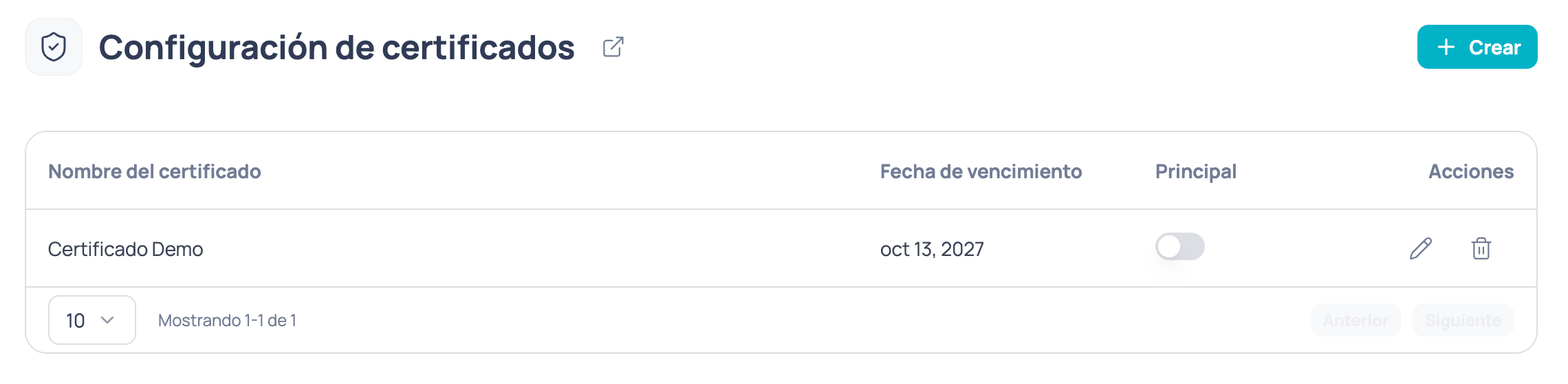
Para gestionar tus certificados mTLS, dirígete a Configuraciones > Certificados. Esta sección te permite administrar todos los certificados asociados a tu compañía.La sección de certificados no está disponible para compañías self-service.
Crear certificado
Haz clic en Crear, en la parte superior de la lista, para abrir un panel lateral con estos campos: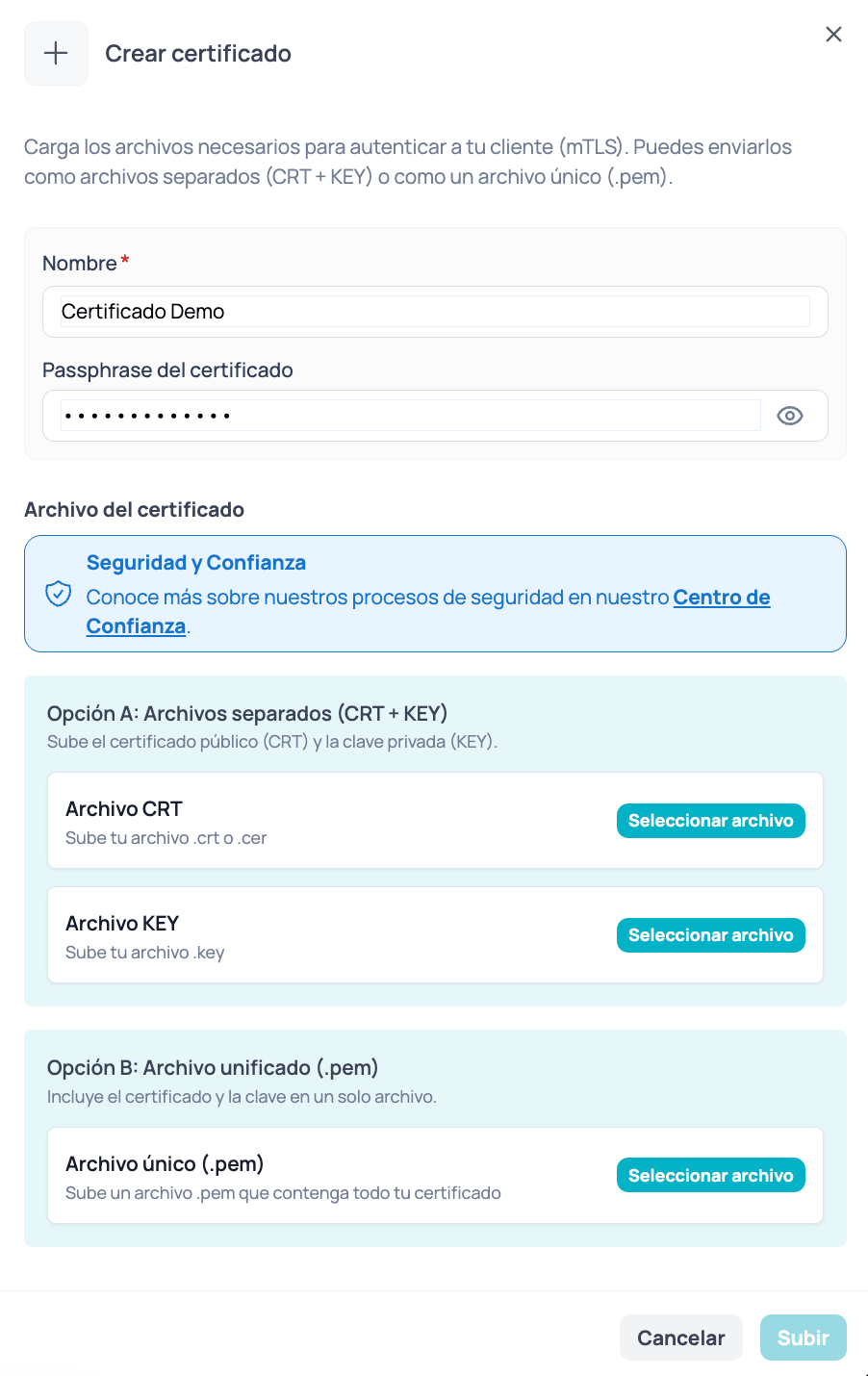
- Nombre (obligatorio): máximo 100 caracteres, único dentro de tu compañía (no distingue mayúsculas) y sin emojis.
- Passphrase (opcional): si tu clave privada está protegida, ingresa su contraseña. Debe tener entre 8 y 128 caracteres, sin emojis y sin espacios al inicio ni al final.
- Archivos del certificado: elige una de las dos opciones siguientes.
Cada archivo puede pesar hasta 5 MB. Asegúrate de que los certificados sean válidos y no estén expirados antes de subirlos. La fecha de vencimiento se extrae automáticamente del certificado.
.pem o el par CRT + KEY. Los certificados nuevos no se marcan como principales: puedes hacerlo después desde la lista.
Opción A: archivos separados (CRT + KEY)
Ambos archivos son obligatorios:- Archivo CRT (
.crto.cer): contiene el certificado - Archivo KEY (
.key): contiene la clave privada
Opción B: archivo único (.pem)
Un archivo.pem que contiene tanto el certificado como la clave privada.
Ver certificados
En la sección de Certificados puedes ver todos los certificados de tu compañía en una tabla con las columnas:- Nombre del certificado
- Fecha de vencimiento (por ejemplo,
oct 13, 2027; se muestra-si no hay fecha) - Principal: un interruptor que indica si es el certificado principal
- Acciones: iconos para editar y eliminar
Marcar un certificado como principal
Activa el interruptor Principal del certificado. Este certificado será seleccionado automáticamente cuando actives mTLS en un nodo API si no has seleccionado manualmente otro certificado.Solo puede haber un certificado marcado como primario a la vez. Si marcas un nuevo certificado como primario, el anterior dejará de serlo automáticamente.
Editar un certificado
Puedes editar el nombre de tus certificados existentes para identificarlos más fácilmente. Esto es útil cuando tienes múltiples certificados para diferentes propósitos o entornos. Haz clic en el icono de editar (lápiz) de la columna Acciones junto al certificado que deseas modificar. El nombre debe cumplir las mismas reglas que al crearlo.Solo puedes cambiar el nombre. Los archivos no se pueden reemplazar: para usar otro certificado o clave, crea un certificado nuevo.