
Esta sección la ve únicamente el owner de la organización principal.
La multiorganización está disponible para los planes Builder y Business. Las cuentas Enterprise siguen funcionando como hasta ahora.
Cómo funciona
- Una cuenta, varias organizaciones: tu correo y tu contraseña son los mismos en todas.
- Trabajas en una organización a la vez: la organización activa define lo que ves y lo que puedes hacer —proyectos, workflows, conversaciones, métricas y facturación son siempre los de esa organización.
- Cada sesión tiene su propia organización activa: si tienes la plataforma abierta en dos navegadores o dispositivos, cambiar de organización en uno no afecta al otro.
- Tu rol lo define quien te invita: al enviarte la invitación se elige el rol con el que entras a esa organización.
- Roles y permisos por organización: puedes ser Administrador en una organización y Operador en otra. El menú lateral se ajusta al rol que tienes en la organización activa.
Tu organización propia
Al registrarte se crea tu organización propia. Es tu espacio principal y tiene dos reglas:- No puedes abandonarla. Solo puedes cerrarla, y esa decisión es del super administrador.
- Es la principal. Las organizaciones adicionales que crees dependen del cupo de tu plan; el resto son accesos que recibiste por invitación.
El selector de organizaciones
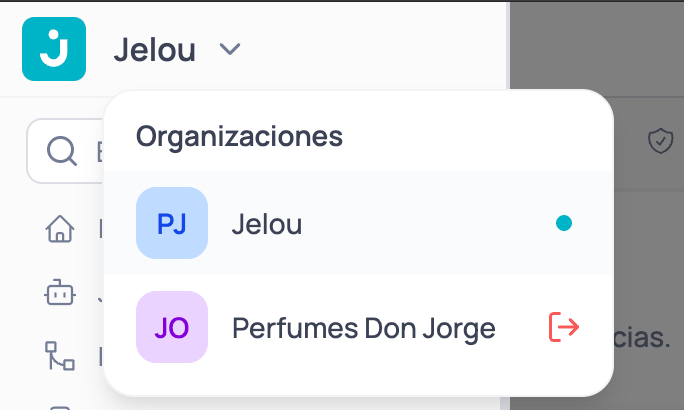
El selector muestra el nombre de la organización activa. Su ubicación depende de cómo tengas la barra lateral:- Barra lateral expandida: junto al logo de Jelou, en la parte superior.
- Barra lateral colapsada: en el encabezado, a la izquierda de la ruta de navegación. Si el nombre es largo se recorta con ”…”; pasa el cursor por encima para ver el nombre completo.
Cambiar de organización
Desde el selector de organizaciones ves la lista de todas a las que perteneces y cambias entre ellas sin cerrar sesión. Al cambiar, la plataforma carga el contenido de la nueva organización: cualquier cosa que tuvieras a medias en la anterior sigue guardada allí, pero ya no la ves hasta que vuelvas.Qué pasa al cambiar
- Casos activos: si eres operador y tienes casos abiertos en la Bandeja de entrada de la organización actual, la plataforma te avisa: “Tienes casos activos en esta organización. Si cambias, dejarás de atenderlos aquí (seguirán asignados a ti). ¿Deseas cambiar de todas formas?” Confirma con Cambiar de organización o vuelve atrás.
- Estado de conexión: tu estado de operador (en línea o desconectado) es independiente en cada organización. Al cambiar ves el estado que tienes en la nueva organización; por defecto, desconectado.
- Proyecto de Brain: el proyecto seleccionado se limpia, para que Studio no abra un proyecto de la organización anterior.
- Menú lateral: las secciones se habilitan según tu rol en la organización activa. Las que tu rol no permite (por ejemplo, Studio, Campañas o Configuración para un Operador) aparecen deshabilitadas.
- Si el cambio falla: verás “No pudimos cambiar de organización. Inténtalo de nuevo.” y permaneces en la organización actual.
Crear una organización
Si tu cuenta es elegible, puedes crear una organización nueva desde el selector. La elegibilidad depende de tu plan: si un cambio de plan te vuelve elegible, el botón Crear organización aparece sin recargar la página.1
Abre el selector
Haz clic en el nombre de la organización activa y luego en Crear organización.
2
Escribe el nombre
Ingresa el Nombre de la organización. Es obligatorio y no puede quedar vacío ni tener solo espacios; si lo dejas así verás “Ingresa un nombre para la organización”.
3
Crea la organización
Haz clic en Crear. Entras automáticamente a la organización nueva y la plataforma te lleva a Inicio.
- Si la organización nueva tiene un onboarding, primero lo completas y, al terminar, verás un mensaje que confirma que la organización se creó y que ya estás dentro.
- Si la creación no es posible, el modal sigue abierto y te muestra el motivo (por ejemplo, una restricción de tu plan) o, si no hay uno específico, “No pudimos crear la organización. Inténtalo de nuevo.”
Invitar personas a tu organización
Las invitaciones se envían desde Configuraciones → Usuarios, igual que hasta ahora. Con multiorganización, la persona invitada no pierde su propia cuenta: gana un acceso adicional. Antes de invitar, ten en cuenta:- El rol es obligatorio: no se puede enviar una invitación sin asignar uno.
- Debe haber cupos disponibles en tu plan. Los cupos se verifican en el momento en que la persona acepta: si no quedan, la aceptación falla y deberás liberar un cupo o ampliar tu plan.
Qué pasa cuando la persona acepta
El flujo depende de si el correo invitado ya tiene una cuenta en Jelou:- Correo nuevo
- Correo que ya existe
La persona completa un registro normal: sus datos, su contraseña y el nombre de su organización.Al terminar tiene dos cosas: su propia organización y acceso a la tuya. Desde ese momento puede cambiar entre ambas con el selector de organizaciones.
Cuándo no se puede enviar la invitación
Las invitaciones de organizaciones distintas son independientes entre sí. Una misma persona puede tener varias invitaciones pendientes de diferentes organizaciones al mismo tiempo y aceptarlas todas.
Reenviar, revocar y expirar
- Una invitación pendiente se puede reenviar una vez. Si intentas reenviarla de nuevo, la plataforma no la envía y te indica el motivo: ya fue reenviada y sigue pendiente, ya fue aceptada, fue revocada o expiró.
- Una invitación revocada o expirada ya no se puede aceptar. Envía una nueva. Si la persona abre ese enlace, verá “Este enlace de invitación es inválido o ha expirado. Por favor, contacta a tu administrador.”
Ver la gestión de usuarios e invitaciones
Consulta cómo invitar, editar usuarios y hacer seguimiento del estado de las invitaciones.
Miembros invitados en Configuraciones → Usuarios
En Configuraciones → Usuarios la lista incluye también a los miembros invitados: personas cuya organización propia es otra y que se unieron a la tuya por invitación. También aparecen en los selectores de equipos, en los filtros de operadores de Monitoreo y en los conteos de las pestañas. Como su cuenta pertenece a otra organización, lo que puedes hacer con ellos es más limitado:Para los usuarios cuya organización propia es la tuya, Desactivar funciona como siempre y afecta a toda su cuenta.
Salir de una organización
Puedes abandonar cualquier organización a la que te hayan invitado. La opción aparece en el selector de organizaciones, únicamente sobre las organizaciones a las que llegaste por invitación. Antes de quitarte el acceso, la plataforma te pide confirmar.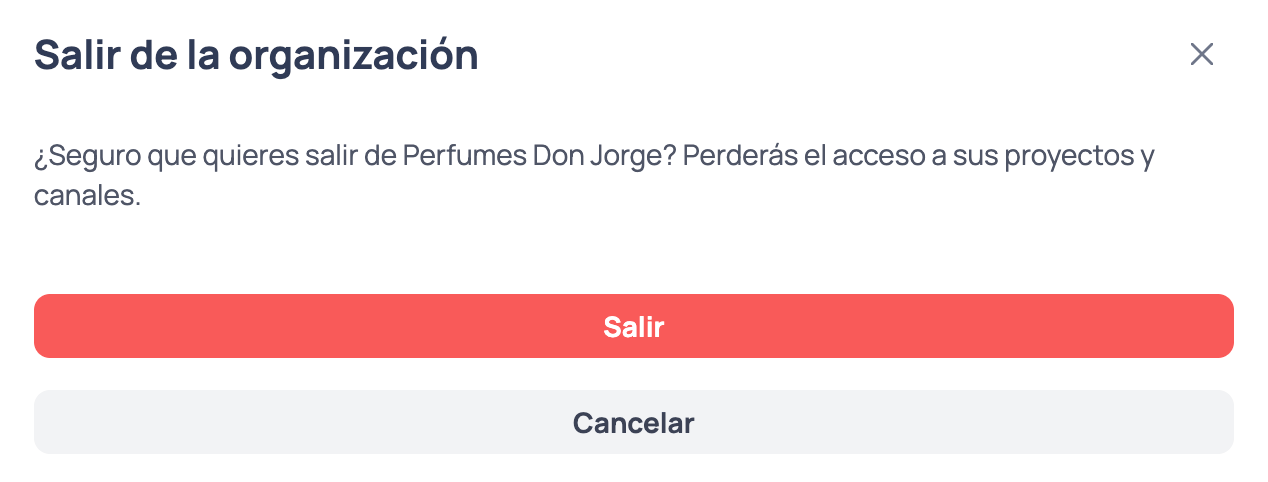
- Tu organización propia no se puede abandonar. Si lo intentas, la plataforma lo bloquea.
- Al salir pierdes el acceso de inmediato y tu sesión vuelve a tu organización propia.
- Puedes ser invitado de nuevo más adelante.
Quitar a un miembro de tu organización
El super administrador puede quitar a cualquier miembro invitado.1
Quita al miembro
El acceso se revoca al instante. Si la persona estaba trabajando en tu organización en ese momento, su sesión vuelve automáticamente a su organización propia.
2
La persona recibe un correo
Se le notifica por correo que ya no tiene acceso a tu organización, para que no lo descubra al intentar entrar.
- Quitar a alguien no elimina su cuenta ni su organización propia. Solo pierde el acceso a la tuya.
- Puedes volver a invitarla cuando quieras: no existe una lista de bloqueo.
Verificación en dos pasos entre organizaciones
Si te invitan a una organización que exige verificación en dos pasos (2FA), deberás configurarla para poder aceptar la invitación. La plataforma te muestra el paso de configuración y no te deja avanzar hasta completarlo.- El correo de invitación indica si la organización requiere verificación en dos pasos.
- No puedes desactivarla por tu cuenta. Si quedas sin acceso a tu método de verificación, contacta al administrador de tu organización.
Eliminar una organización adicional
Puedes eliminar una organización adicional desde el selector de organizaciones, siempre que no tenga un plan pagado activo. La organización principal no se puede eliminar.- Para confirmar, debes escribir el nombre de la organización.
- Si eliminas la organización en la que estás, la plataforma te lleva a tu organización principal.
Preguntas frecuentes
¿Puedo tener más de una organización propia?
¿Puedo tener más de una organización propia?
Tu organización principal es una sola, la que se crea al registrarte. Además, tu plan define cuántas organizaciones adicionales puedes crear; las demás son accesos recibidos por invitación.
Me invitaron con un correo que ya uso en Jelou. ¿Tengo que crear otra cuenta?
Me invitaron con un correo que ya uso en Jelou. ¿Tengo que crear otra cuenta?
No. Inicias sesión con las credenciales que ya tienes y la nueva organización aparece en tu selector. No se crea una cuenta ni una contraseña adicional.
Si cambio de organización, ¿pierdo lo que estaba haciendo?
Si cambio de organización, ¿pierdo lo que estaba haciendo?
No. Cada organización conserva su contenido. Al cambiar dejas de ver el de la anterior, y vuelve a estar disponible cuando regreses a ella.
¿Qué pasa si me quitan de una organización mientras estoy trabajando en ella?
¿Qué pasa si me quitan de una organización mientras estoy trabajando en ella?
Pierdes el acceso de inmediato y tu sesión vuelve a tu organización propia. Además recibes un correo avisándote.
No veo el botón Crear organización. ¿Por qué?
No veo el botón Crear organización. ¿Por qué?
El botón solo aparece cuando tu cuenta es elegible para crear organizaciones, lo que depende de tu plan. Si cambias de plan y pasas a ser elegible, el botón aparece sin recargar la página.
¿Qué pasa cuando bajo de plan?
¿Qué pasa cuando bajo de plan?
El aviso te indica qué ocurre al final del ciclo: qué asientos y organizaciones adicionales se conservan y cuáles quedan inactivas. Tú eliges cuáles mantener. El cambio se aplica al cerrar el ciclo y verás la confirmación de que quedó programado.
¿Qué pasa cuando subo de plan?
¿Qué pasa cuando subo de plan?
Las organizaciones suspendidas se reactivan y la plataforma te muestra cuáles se reactivaron.
¿Qué pasa con una organización suspendida?
¿Qué pasa con una organización suspendida?
Pasa a solo lectura: puedes ver la información, pero no cambiar nada. No se pierde ningún dato.
¿Qué pasa con los miembros cuando se suspende una organización?
¿Qué pasa con los miembros cuando se suspende una organización?
Se desactivan y reciben un correo de aviso. Como owner conservas el acceso de lectura.
¿Qué pasa con los miembros cuando se reactiva una organización?
¿Qué pasa con los miembros cuando se reactiva una organización?
Deben volver a ser invitados; no es automático.
¿Qué pasa con las organizaciones que tienen plan pagado?
¿Qué pasa con las organizaciones que tienen plan pagado?
Siguen funcionando hasta el fin de su periodo. Las que exceden el cupo se suspenden al cerrar el ciclo.
¿Cambiar el plan de una organización suspendida la recupera?
¿Cambiar el plan de una organización suspendida la recupera?
No: el cupo sale de la cuenta principal. La tarjeta de plan aparece deshabilitada con un aviso que indica dónde resolverlo.